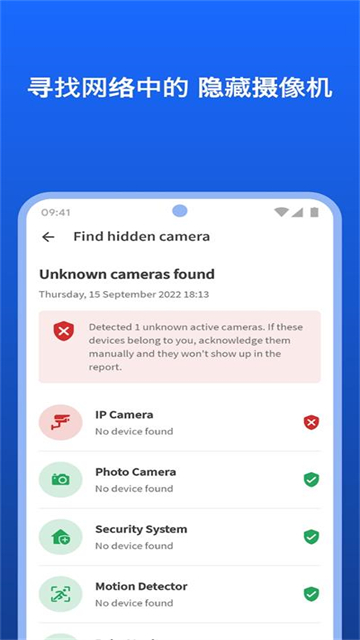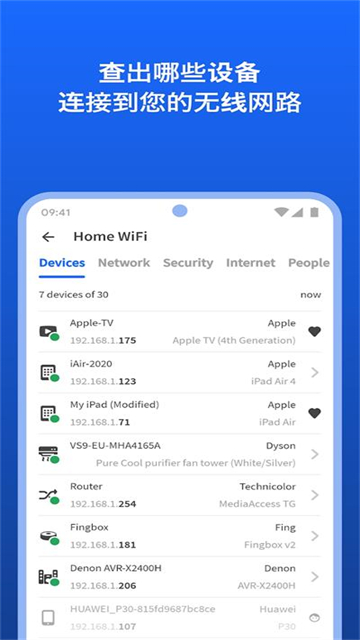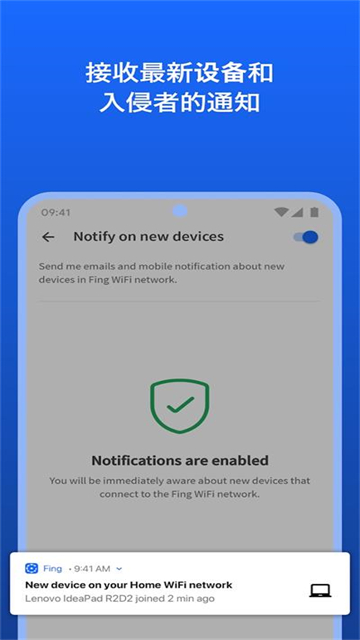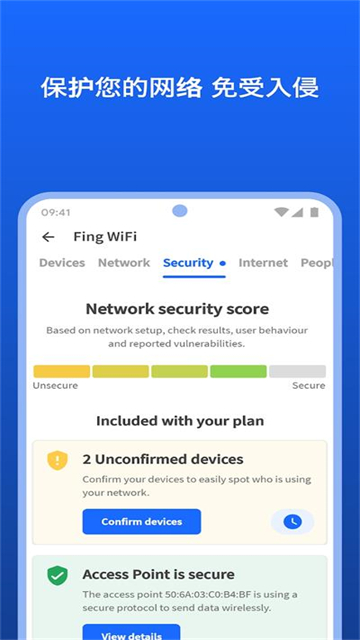




Fing可以扫描当前WiFi下全部联网设备,识别设备厂商、IP、MAC地址,内置网速测试、端口扫描、ping检测、路由漏洞检查、唤醒局域网设备等工具,能够排查网络卡顿、掉线等故障,还支持新设备接入推送提醒,每次扫描时,Fing会把结果与上一次的记录做比对,并提供上传下载速度和延迟测试,还能查看本地ISP的中断报告和性能评分。
一、Fing怎么查看摄像头
1、打开Fing,点击下方的工具选项
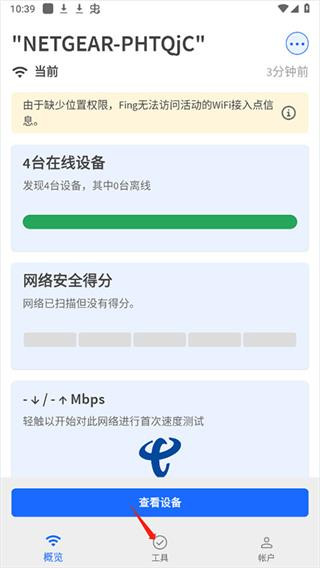
2、然后选择查找隐藏的摄像头
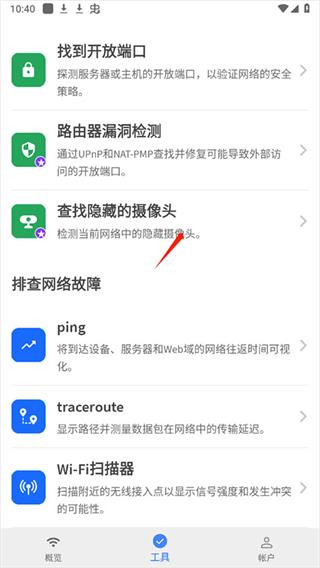
3、点击开始检测

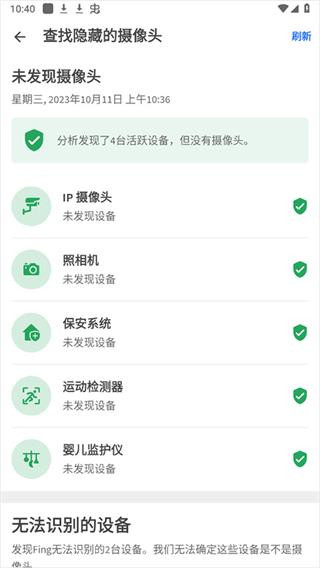
4、检测完毕后就可以看到周围是否有摄像头
二、Fing怎么检测路由器故障
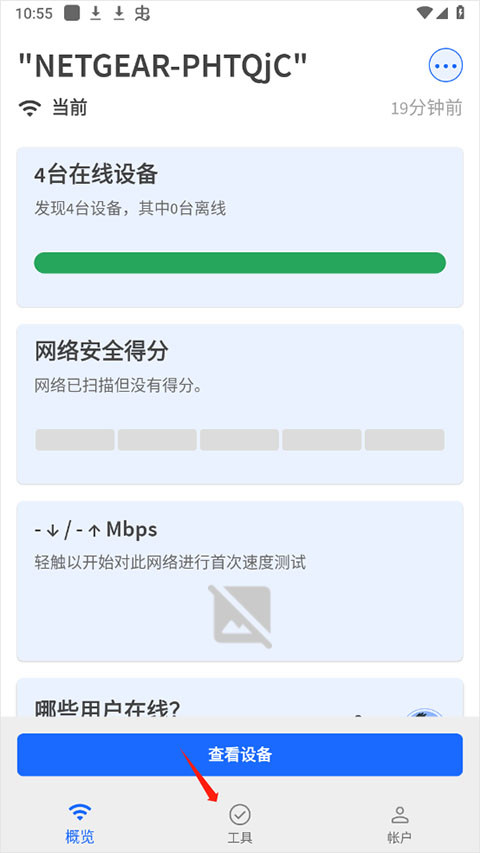
1、进入Fing后,还是点击下方工具
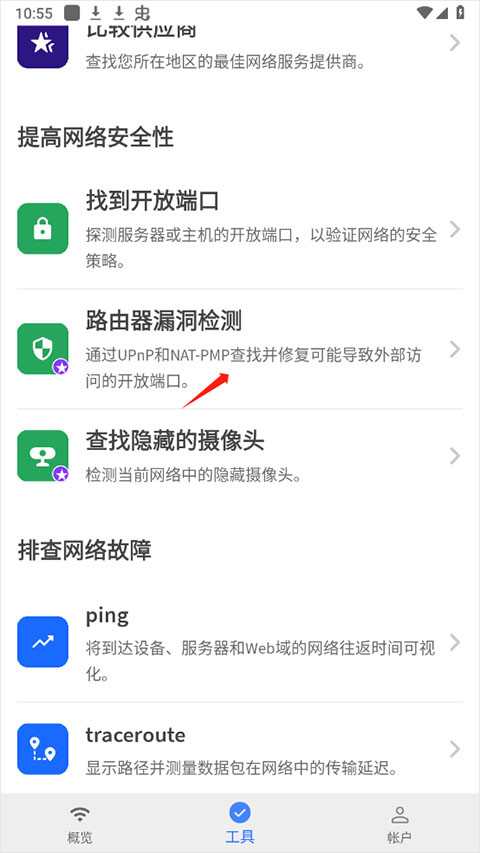
2、选择路由器检测
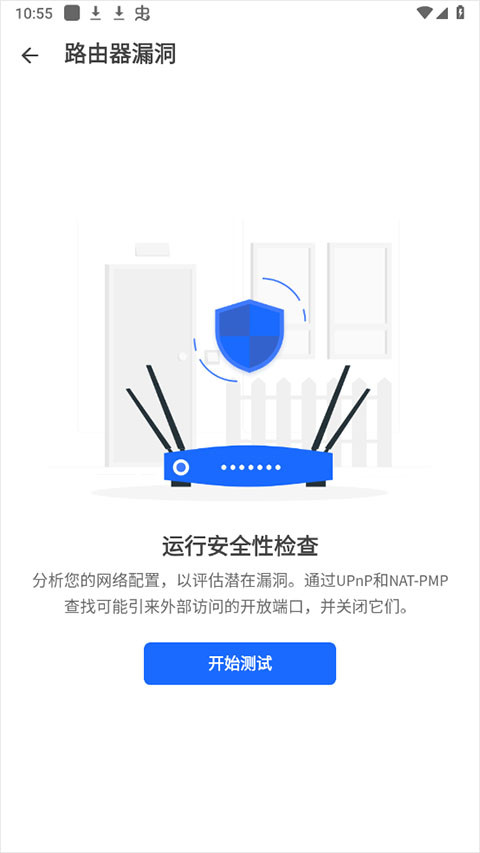
3、然后点击开始检测
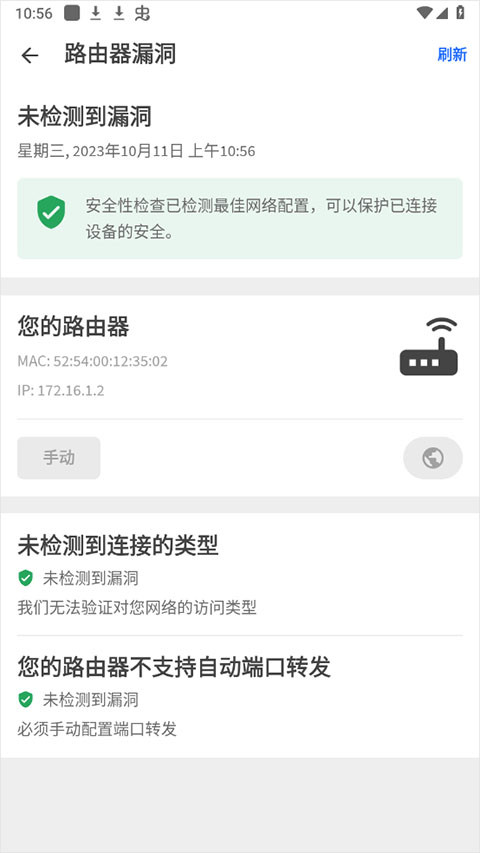
4、检测完毕即可查看是否有故障
三、Fing的常见问题
Q:Fing扫描结果里设备数量比实际少,有些智能灯泡或摄像头一直不出现,是什么原因?
最常见的原因是路由器开启了AP隔离,同一Wi-Fi下的设备彼此不可见,Fing自然扫不到。关掉路由器的AP隔离或访客网络隔离后重新扫描。另一种情况是设备处于休眠状态,IoT设备在空闲时会关闭网络接口,扫描时恰好不在线,多扫几次或唤醒设备后再试。
Q:Fing明明是自己家的设备,Fing却标成“未知”或型号完全不对,需要逐台手动改吗?
Fing允许在设备详情里手动纠正识别结果。点“Did we Get it Right”下面的拇指向下图标,会展开一个候选设备列表,从中选择正确的品牌和型号即可。对于iOS 14及以上设备,如果开启了随机MAC地址,Fing可能把同一台手机在不同时间识别为不同设备,导致“新设备”误报,可以在iOS Wi-Fi设置里对该网络关闭“私有Wi-Fi地址”来减少这种混淆。
Q:Fing要求注册账号并上传扫描数据,隐私上需要担心什么?
Google Play页面上开发者声明不与第三方分享数据,传输过程加密。但独立的隐私分析报告在APK中发现了广告和归因相关的追踪器签名,Privacy Guides社区的讨论也有人对Fing回传的网络数据范围表示保留。比较务实的做法是:如果只是临时排查网络,用完退出账号并清除本地数据;如果长期使用,避免在Fing中保存过于敏感的网络配置信息。
四、Fing的软件特色
1、设备查看
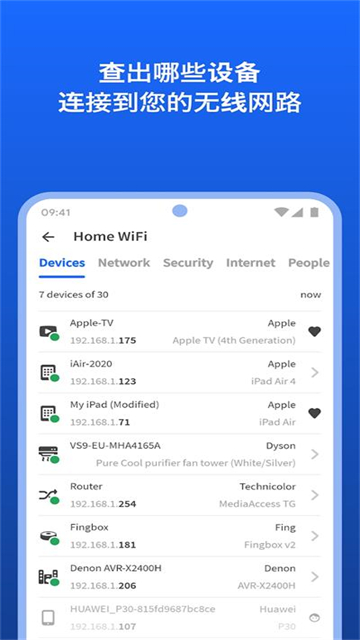
通过Fing网络扫描仪,用户可以实时查看连接到网络的所有设备,包括电脑、手机、平板等。这有助于用户了解网络中的设备情况,防止未经授权的设备接入网络,从而保护个人隐私和网络安全。
2、网速测试
Fing网络扫描仪可以对网络速度进行全面测试,包括WiFi速度、下载速度、上传速度等。用户可以通过这些数据了解自己的网络状况,及时发现网络问题,提高上网体验。
3、故障排除
当网络出现问题时,Fing网络扫描仪可以帮助用户快速定位问题所在,提供解决方案。例如,当用户发现网络连接不稳定时,可以通过Fing网络扫描仪检查设备的连接状态,找出问题原因,并进行修复。
五、Fing的更新日志
v12.13.5版本
Bug修复和改进