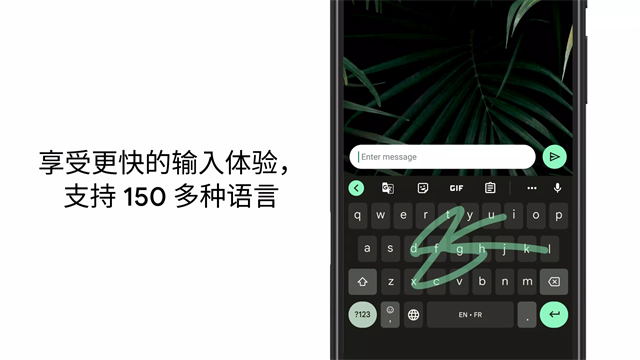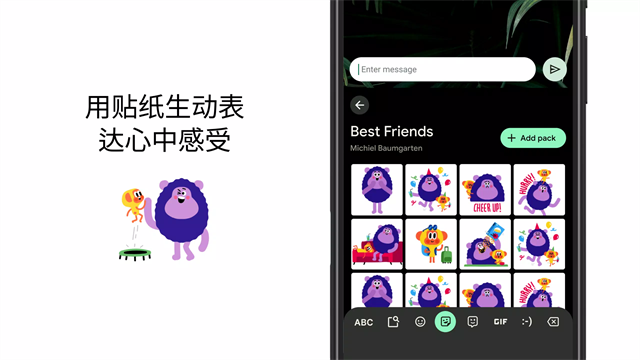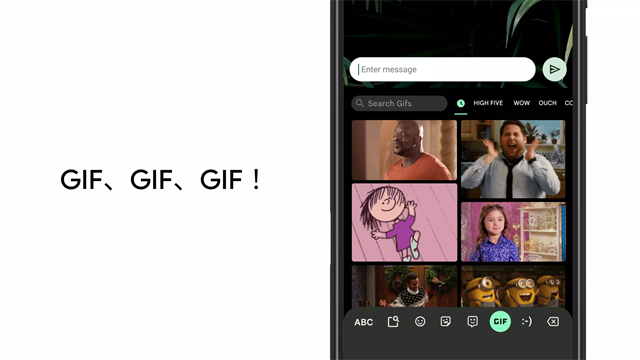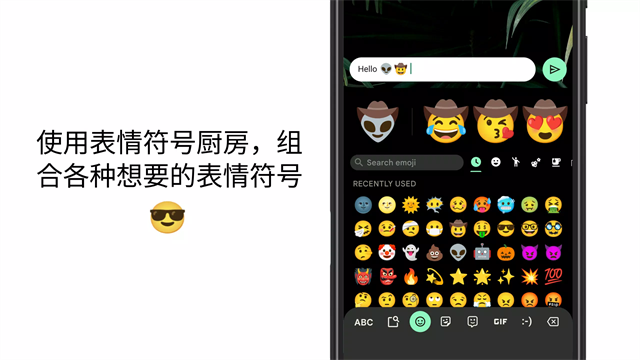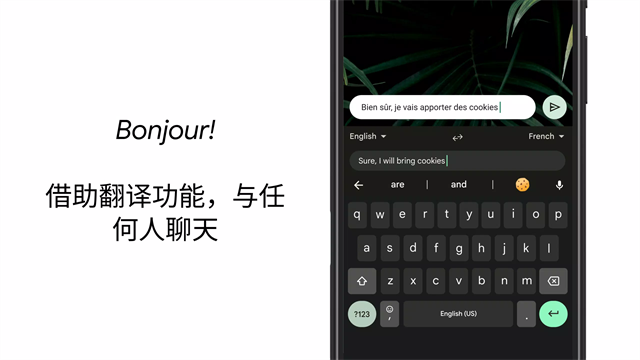


Gboard支持滑行输入、语音输入、手写输入等多种方式,自带智能联想与自动纠错,学习用户输入习惯,可同时启用多国语言,无需手动切换,内置表情搜索、GIF 搜索、即时翻译等工具,键盘布局、主题样式能够自定义,适配平板、手机等不同尺寸设备,新增Suggested标签,可根据你的打字历史、当前对话内容和屏幕上下文,生成贴合个人风格的草稿建议。
一、Gboard怎么设置九键
1、打开Gboard,首次使用需要前往系统设置开启键盘
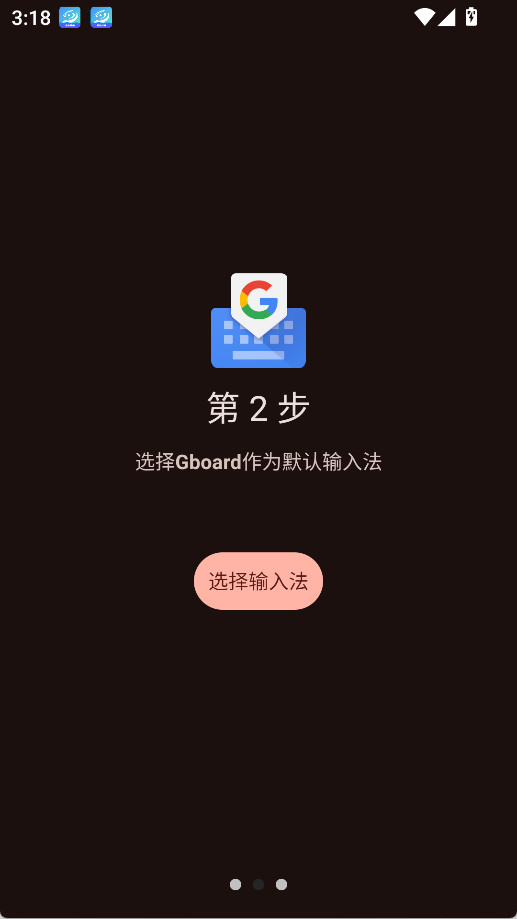
2、点击提示进入键盘设置,将谷歌键盘开启后返回
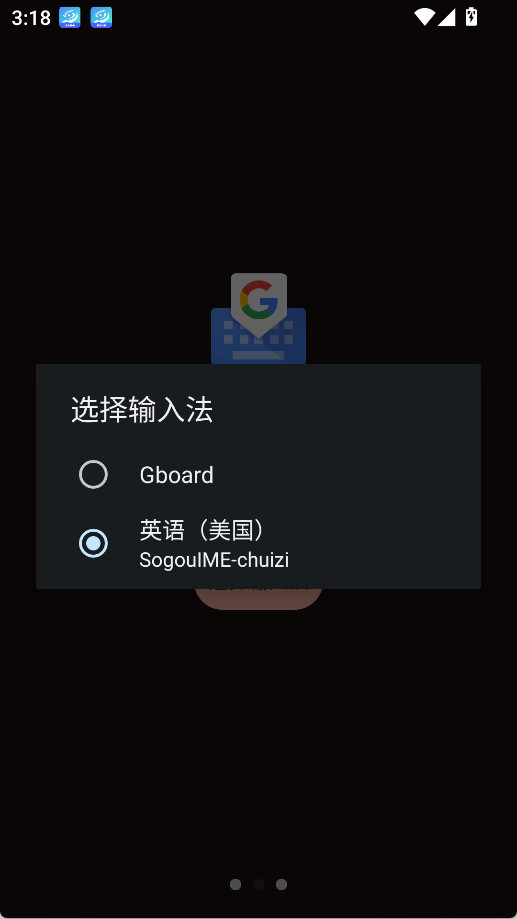
3、然后进入键盘设置界面,点击顶部的语言选项
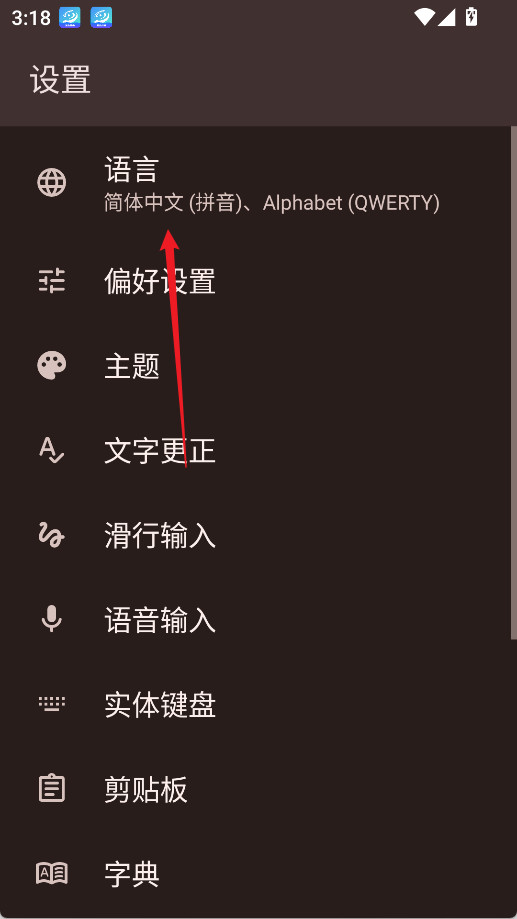
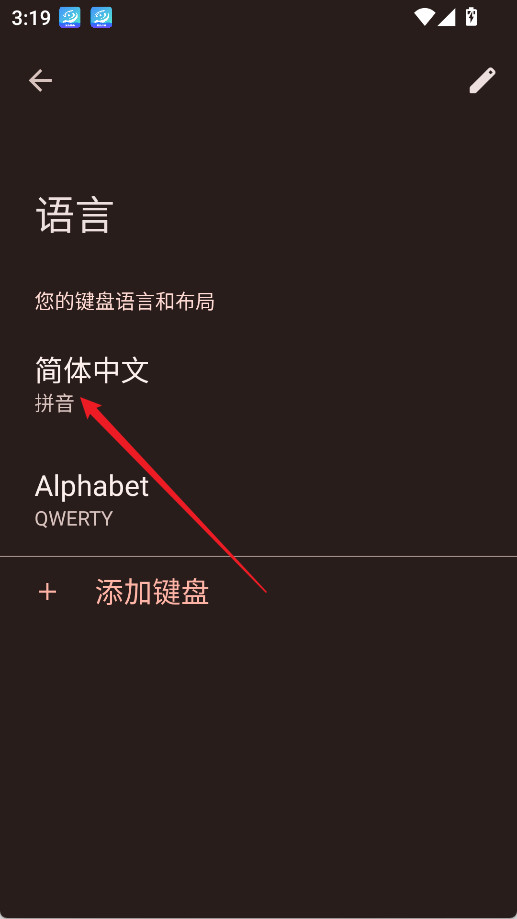
4、默认有中文和字母两种输入方式,选择中文
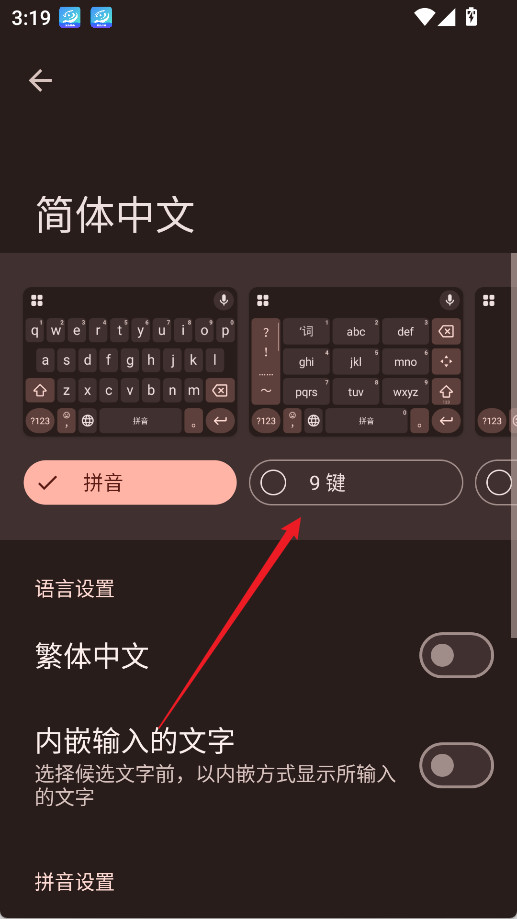
5、在顶部选项中找到九键,勾选即可开启
二、Gboard如何自定义键盘皮肤
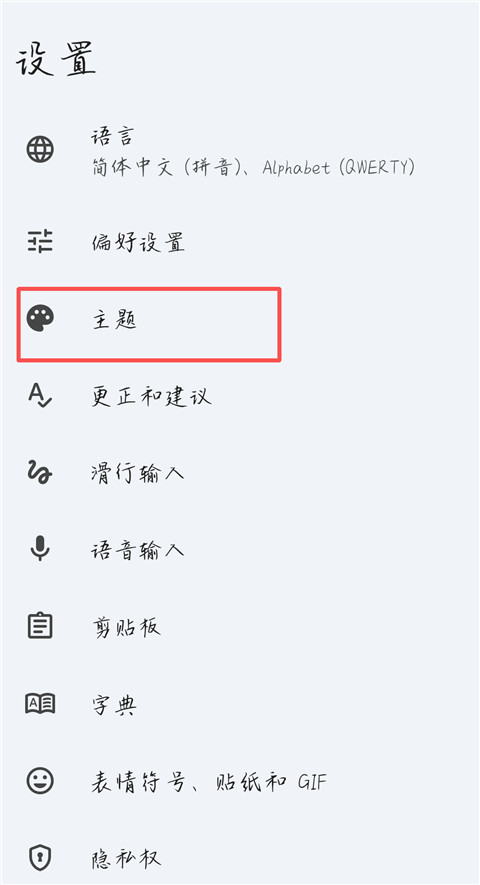
1、打开Gboard,点击主题选项。
2、然后点击我的主题。
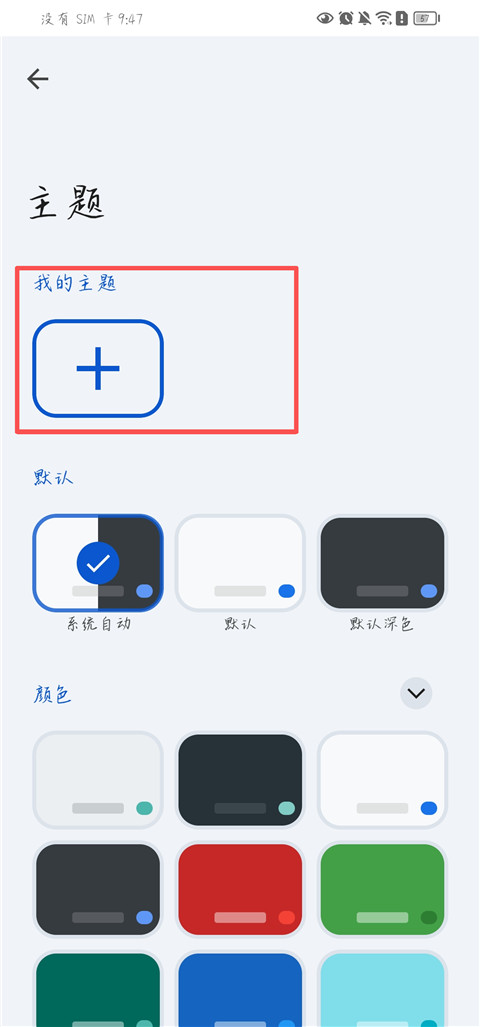
3、选择喜欢的图片上传,拖动框框选择区域。

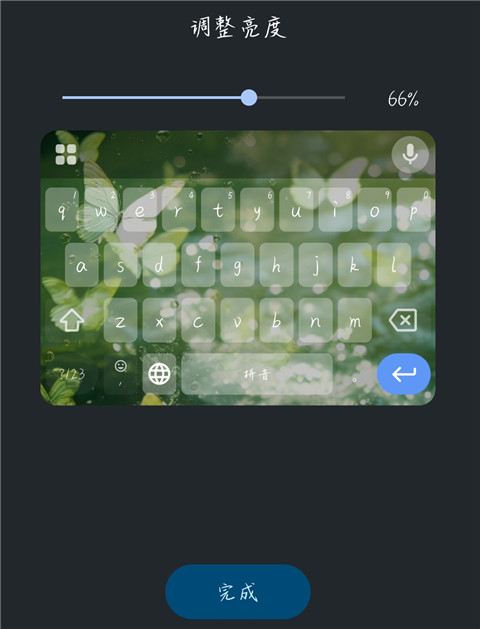
4、接下来是调整亮度,点击完成。
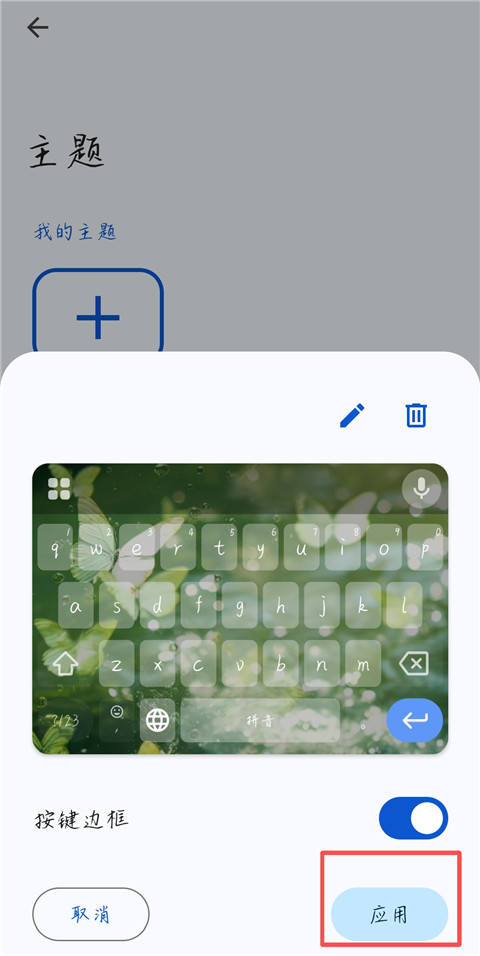
5、选择是否要显示按键边框,然后点击【应用】即可。
三、Gboard的常见问题
Q:Gboard打字延迟明显,或者按键响应不跟手,怎么优化?
A:在任意文本输入界面呼出Gboard,点击顶部的设置进入高级选项,关闭“个性化”,这会停止Gboard根据你的打字和语音习惯进行自适应,通常可以降低输入延迟。同时,将同时启用的语言控制在一种或两种,过多的活跃语言会增加预测和自动更正的负担。如果智能撰写或自动大写造成了不想要的文本改动,也可以在文本校正中单独关闭。
Q:Gboard语音输入没有反应或提示无法使用麦克风,怎么排查?
A:先确认Gboard拥有麦克风权限:进入系统设置的应用管理,找到Gboard,在权限中把麦克风设为“仅在使用应用时允许”。然后在文本输入界面呼出键盘,点击麦克风图标,如果首次使用会弹出权限请求,选择允许。语音输入还依赖网络连接,离线状态下部分语言可能无法使用,切换网络后重试。
Q:Gboard的翻译功能在中文环境下无法使用或没有反应,是什么原因?
A:翻译功能需要网络连接,且部分语言对需要下载离线翻译包才能在无网络时使用。确认Gboard已更新至最新版本,旧版本可能存在翻译接口失效的问题。如果翻译按钮不出现,检查当前键盘是否启用了翻译功能,在Gboard设置中找到“翻译”选项并开启。部分地区或网络环境下Google服务可能受限,切换网络环境后重试。
四、Gboard的软件特色
1、滑行输入
- 用手指依次滑过要使用的字母,即可更快速地输入内容
2、语音输入
- 随时随地通过语音轻松输入文字
3、手写
- 潦草和工整的字迹都能识别
4、表情符号搜索
- 更快速地找到所需的表情符号
5、GIF
- 搜索和分享 GIF,助您给出最贴切的回应。
五、Gboard的更新日志
v18.5.4.993608717版本
小错误修复和改进。