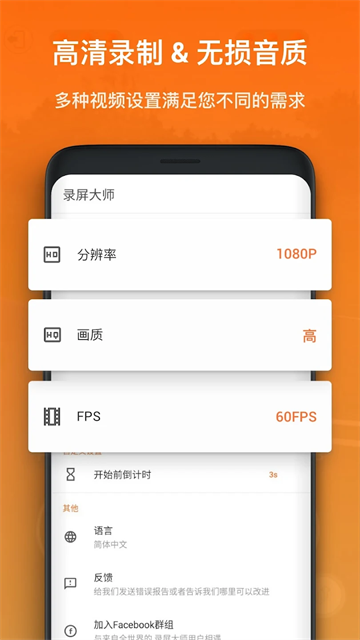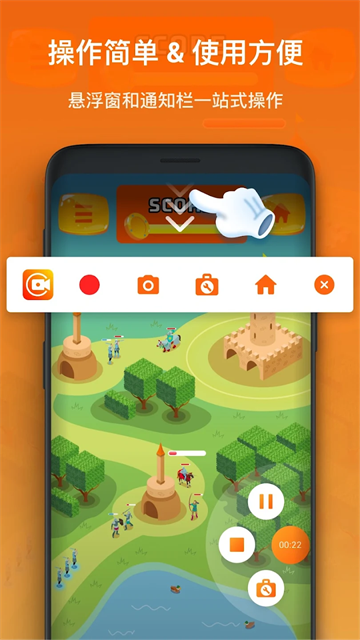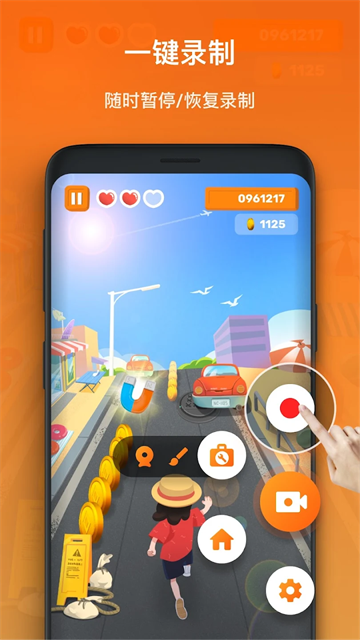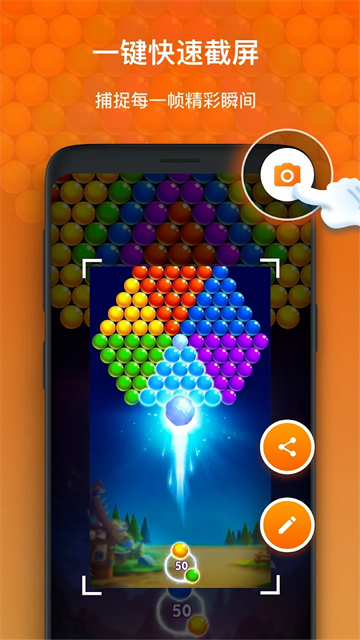


xrecorder支持240p至1080p分辨率调节,帧率15至60FPS可调,码率最高12Mbps,还支持麦克风、内置音频以及两者同时录制,屏幕边缘置顶的悬浮球按钮,一键启动或暂停录制,也可快速截屏,可同时录制屏幕画面与前置摄像头画面,内置画笔工具,可在录制时直接在屏幕上涂鸦写字,录制完成后可直接对视频进行裁剪与合并。
一、xrecorder怎么录内部声音?
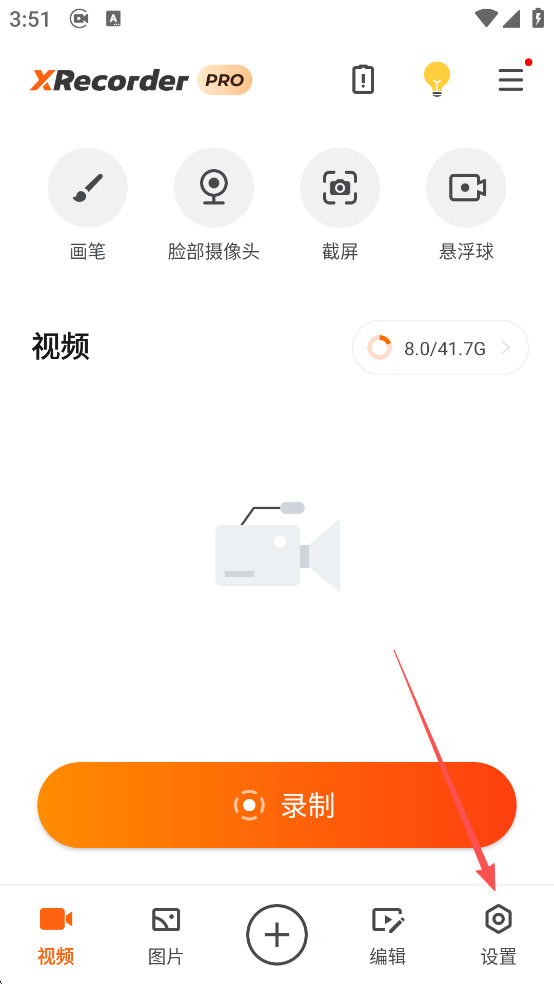
1、打开xrecorder,点击右下角的设置选项
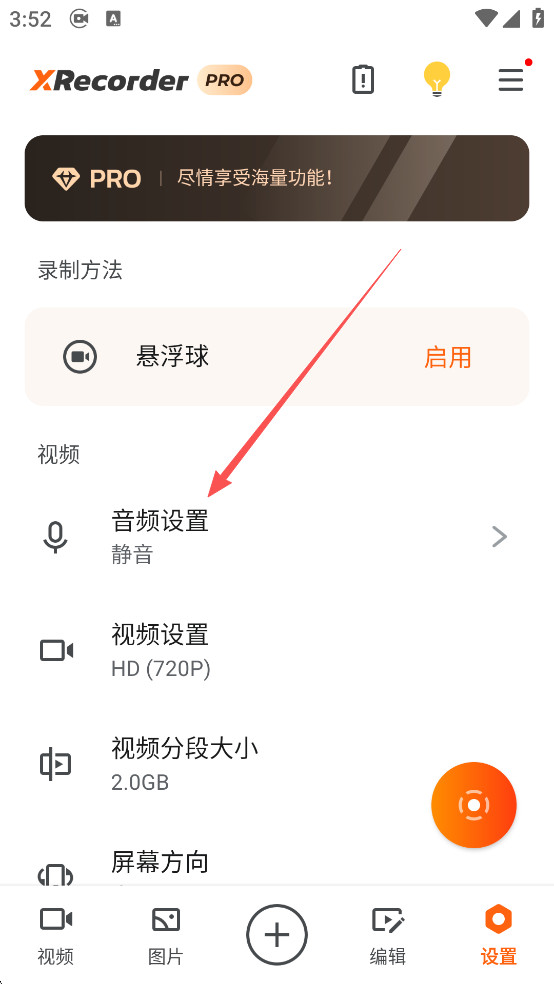
2、在设置界面点击音频设置选项
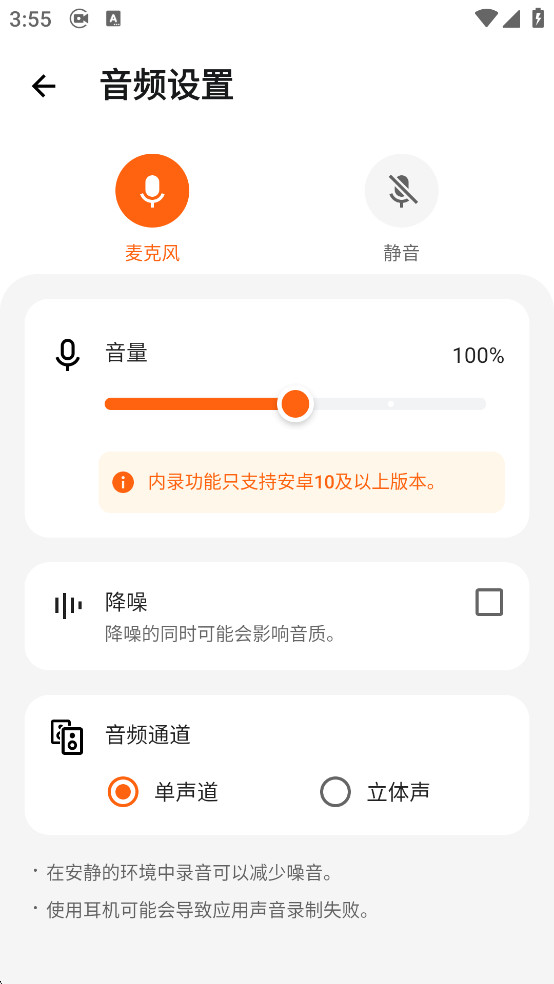
3、然后点击开启麦克风使用内录功能即可
二、xrecorder录屏时怎么录入人像
1、打开xrecorder,来到首页,点击上方工具栏的第二个选项
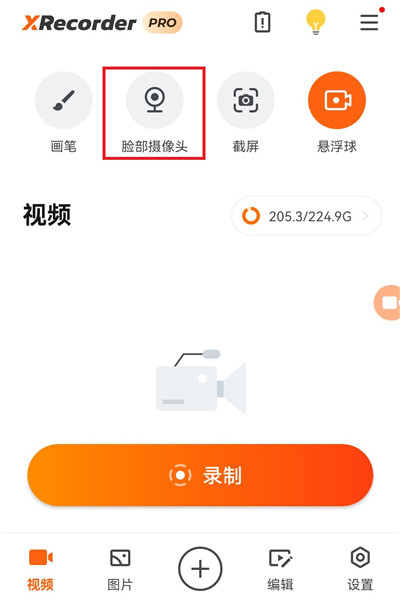
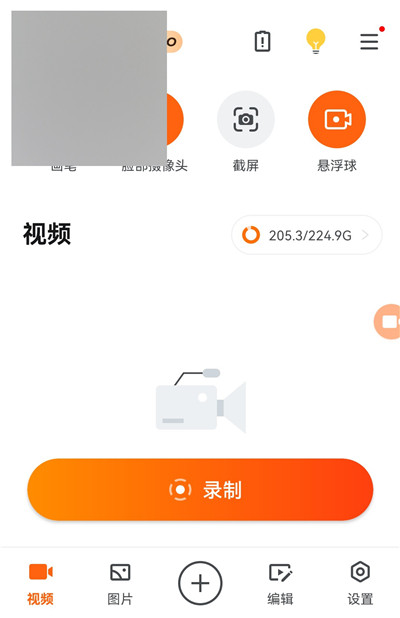
2、然后给予摄像头权限,就可看到屏幕上出现摄像头小窗
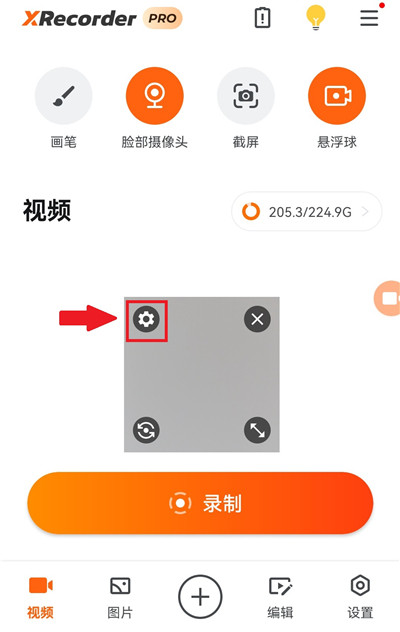
3、点击摄像头小窗后再点击左上角的设置按钮,可以进入小窗设置功能。
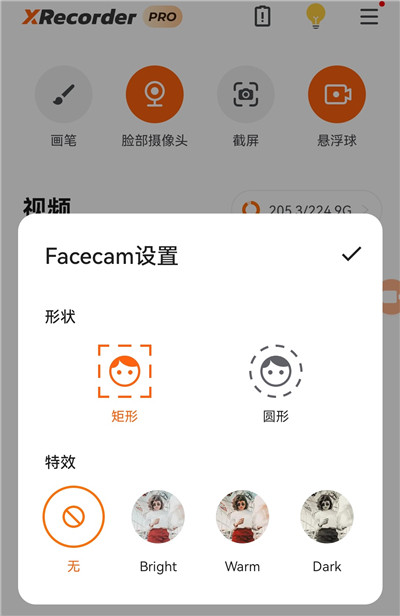
4、可以设置小窗的形状和拍摄时的滤镜。
三、xrecorder的常见问题
Q:xrecorder录制的视频没有声音怎么办?
A:首先确认音频源选项未被设置为静音。如果使用麦克风录制,检查是否有其他应用正在占用麦克风,部分游戏和视频通话软件会独占麦克风导致录制无声,可尝试关闭这些应用后重试。如果使用内置音频录制,需确认系统为Android 10及以上版本,低于此版本不支持内录功能。此外,录制时注意手指不要遮挡手机麦克风。
Q:xrecorder音频和视频不同步怎么办?
A:屏幕录制是CPU密集型任务,录制过程中运行过多后台应用可能导致音画不连续。建议关闭后台无关应用,仅保留XRecorder和需要录制的应用,同时适当降低录制分辨率来减轻设备负担。
Q:xrecorder屏幕录制过程中画面冻结怎么办?
A:通常是在其他应用中使用麦克风交流导致的。可将录制模式切换为“内置音频”,或停止在其他应用中使用麦克风功能。同时关闭后台无关应用,仅保留XRecorder和录制目标,也可尝试在系统设置中清除相机应用的缓存和数据后重试。
四、xrecorder的软件特色
1、高清录制,无损音质,给用户带来清晰和良好的录屏体验
2、多种视频设置模式,满足用户不同的视频需求,设置后立马生效
4、该应用的录屏无水印,让用户无遮挡的观看视频或截屏
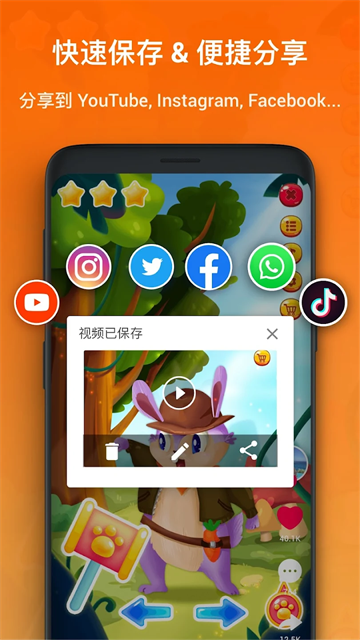
5、游戏录屏无时长限制,音画同步,自动保存到手机,防止视频资源的丢失
6、兼具录屏和人脸录像,满足游戏主播的录屏需求,人脸录像还可以调节大小