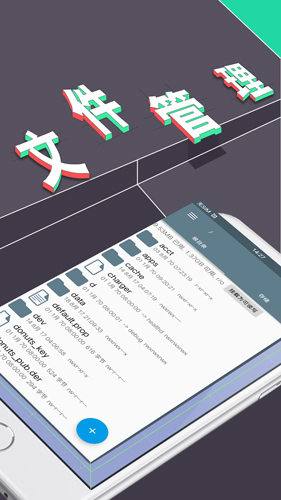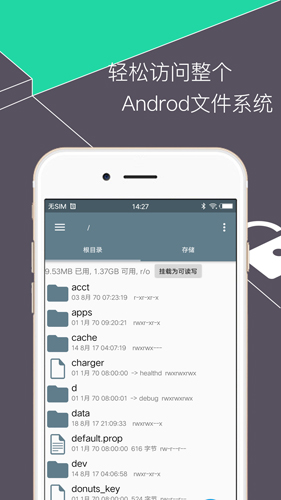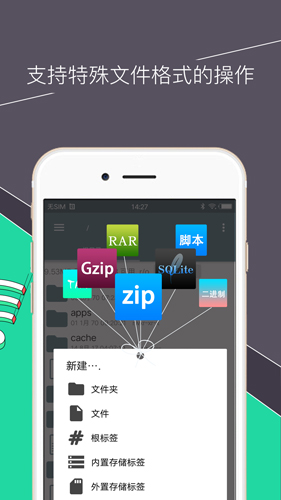


RE文件管理器左右两个文件列表窗口同时显示,文件复制、移动操作可直接从当前窗口到另一窗口,无需粘贴步骤,支持多标签页管理,可在不同标签中打开不同目录,获取Root权限后可访问系统根目录,挂载文件系统为读写,修改文件权限和所有者,编辑系统配置文件,并且可以对ZIP、RAR、7Z等格式的解压与创建,内置文本编辑器支持代码语法高亮、行号显示和编码识别,可直接修改系统配置文件。
一、RE文件管理器的使用教程
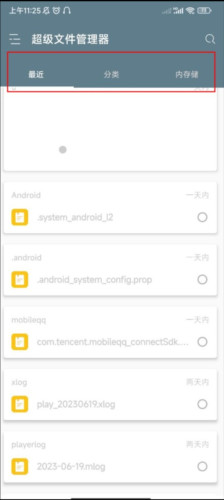
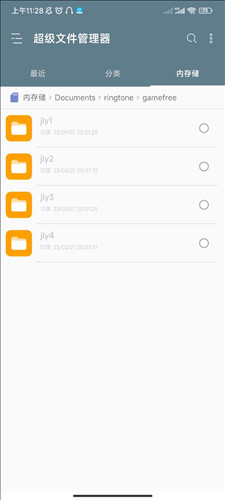
1、进入RE文件管理器后可查看最近、分类以及内存储
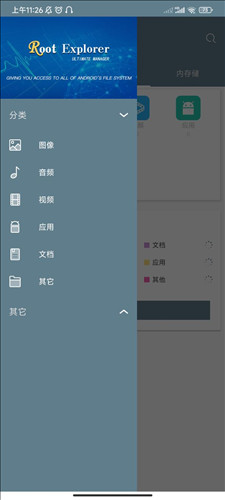
2、点击左上角的菜单选项可以查看图像、音频、应用和文档等内容
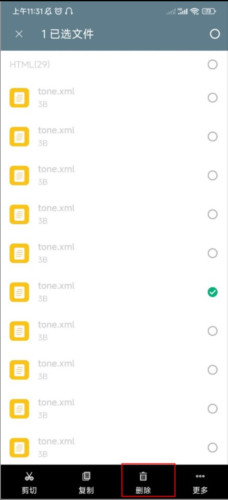
3、如果想要删除某一项文档,只需选中文档点击底部删除即可
4、点击底部更多还可以选择打开方式、分享文档、查看文档详情以及跳转目录等
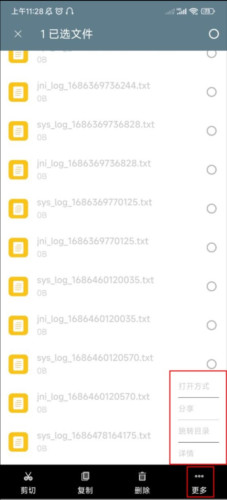
5、跳转目录可以将某一文档的每一个目录都展示出来,点击相应的目录还能进行跳转
二、RE文件管理器的常见问题
Q:RE文件管理器需要Root权限吗?
A:基础文件管理功能无需Root权限即可使用。访问系统根目录、修改系统文件等操作需要获取Root权限。未Root的设备可使用普通文件管理功能,已Root设备可解锁完整的系统文件管理能力。
Q:RE文件管理器为什么无法访问SD卡或外置存储中的文件?
A:Android 11及以上系统对外置存储访问有更严格的限制。请进入手机设置的应用管理,找到RE文件管理器,在权限中授予“所有文件访问权限”或“管理所有文件”权限。部分品牌手机还需在设置中单独开启“存储权限”。
Q:RE文件管理器如何在手机上解压RAR格式的压缩包?
A:进入文件所在目录,长按选中RAR文件,点击右上角菜单选择“解压”或“解压到当前目录”。如果提示不支持RAR格式,需安装RAR for Android作为辅助解压工具,RE文件管理器会自动调用它完成解压。
Q:RE文件管理器如何将手机中的文件通过FTP传输到电脑?
A:在RE文件管理器中进入设置,找到FTP服务器选项并开启,页面会显示FTP地址和端口号。在电脑浏览器的地址栏输入该地址,或使用FTP客户端软件连接,即可访问和传输手机中的文件。手机与电脑需连接同一WiFi网络。
三、RE文件管理器的软件优势
1、创建文件/文件夹的符号链接(Symlinks)挂载系统分区的只读/读写权限
2、书签和首页功能:将某个目录设为书签或首页,方便快速打开文件夹
3、查看SQLite数据库文件,计算文件的MD5值,查看文件的MIME类型
4、设置文件和文件夹的读/写/执行权限和特殊权限(SUID/SGID/SBIT)
5、更改文件和文件夹的所有者/用户组,创建文件/文件夹的主屏幕快捷方式
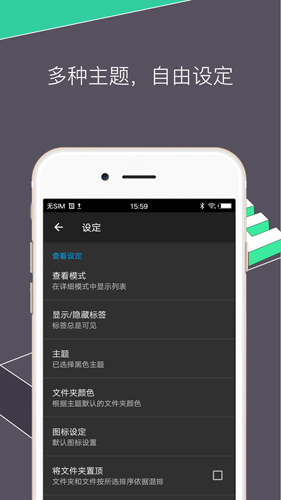
6、五种文件排序方式:名称升序/降序、日期升序/降序、大小升序/降序、类型
7、三种列表视图方式:简洁列表、详细列表、图标,多选文件管理:复制、移动、删除