

spacedesk是能够进行多平台使用的屏幕显示器拓展工具,用户可以直接将电脑上的资料投屏到手机上,在手机上也能够轻松进行各种高效的办公与学习。软件的连接方式也比较简单,软件不仅支持局域网连接,同时也支持usb链接,新手小白也能够轻松进行连接哦!
spacedesk注意事项
-网络连接:服务器和客户端必须位于同一LAN和/或WAN上。
-替代联系:
-通过移动热点
-通过USB网络共享
-注意:不需要互联网连接!
主计算机(Windows网络显示服务器)运行Windows 10或Windows 8.1。不支持Mac。
支持双监视器和多监视器配置。
需要安装spacedesk驱动程序。
辅助计算机或设备(Android网络显示客户端)是运行spacedesk Android应用的Android平板电脑,手机或设备。
网络将Windows主计算机通过局域网(例如以太网)和/或WLAN(无线局域网)连接到辅助计算机或设备。
网络连接可以有线或通过WiFi。需要TCP / IP网络协议。
spacedesk新手使用教程
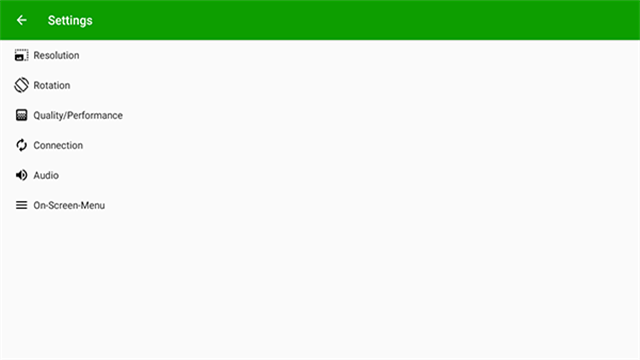
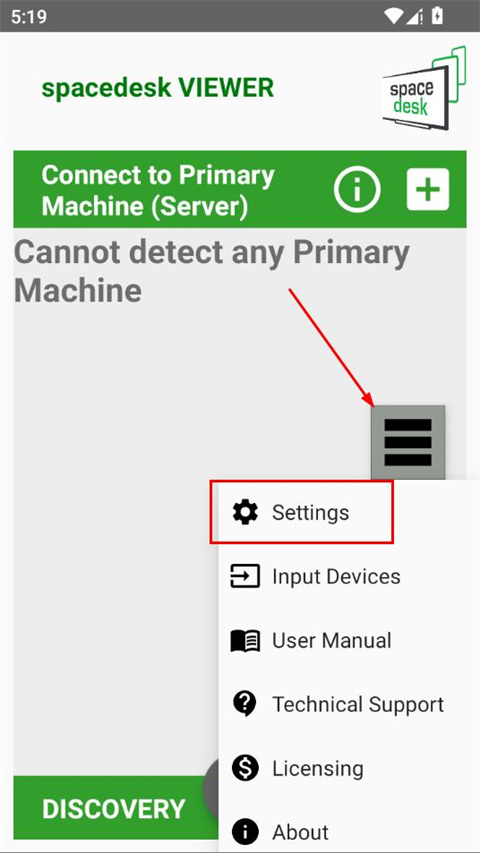
1、spacedesk安卓版需要与电脑版搭配使用,链接电脑前先点击手机端界面右侧的这个按钮,选择【setting】
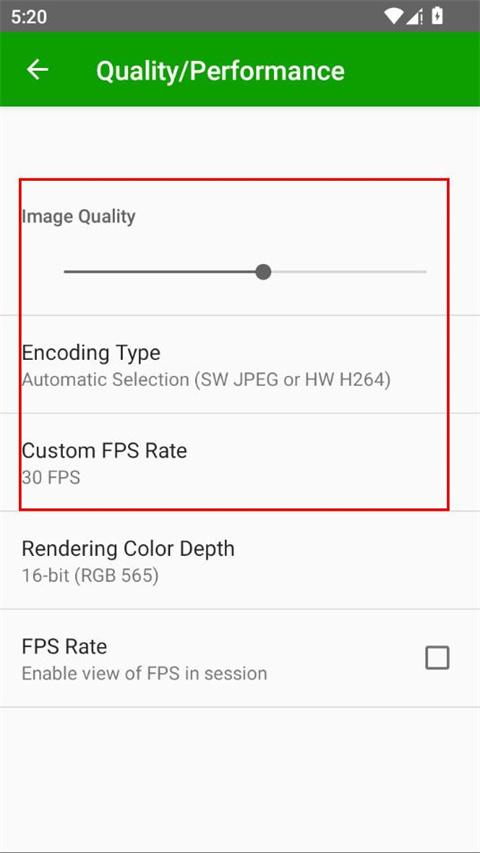
2、然后点击Quality/Performance,在这个页面,可以根据你自己的网络情况,调节相应的参数,进而获得一个相对能用的效果,一般只需要调节前三项即可
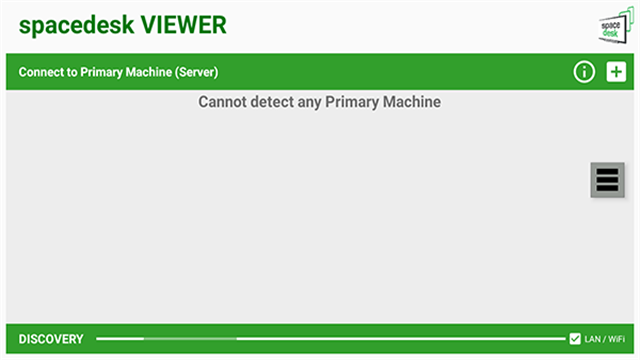
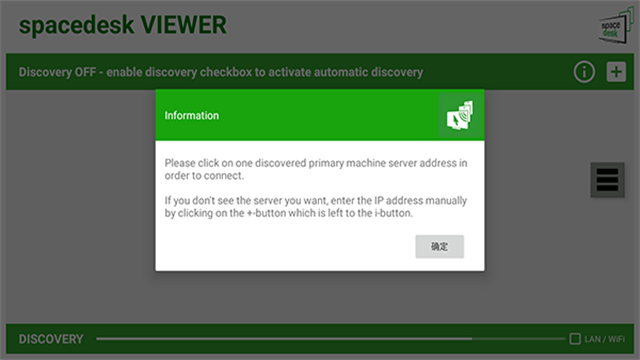
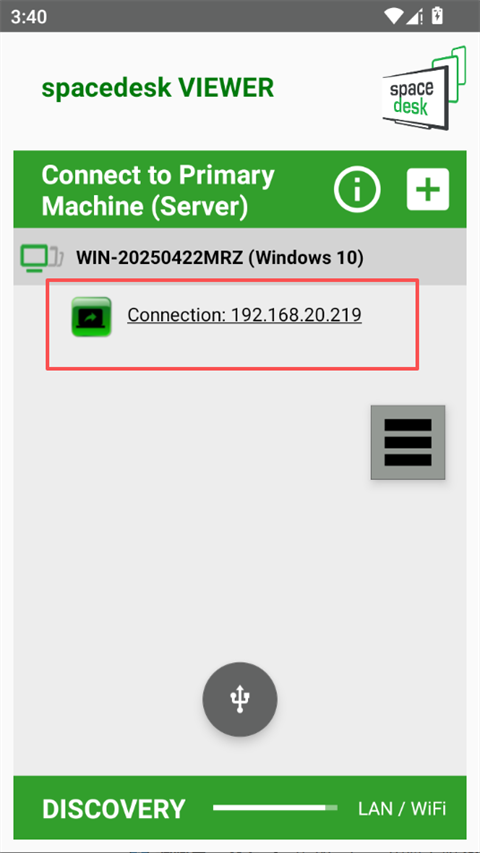
3、调整好之后,即可返回首页,将手机与电脑设置在同一个局域网内,然后点击这个电脑设备即可进行链接
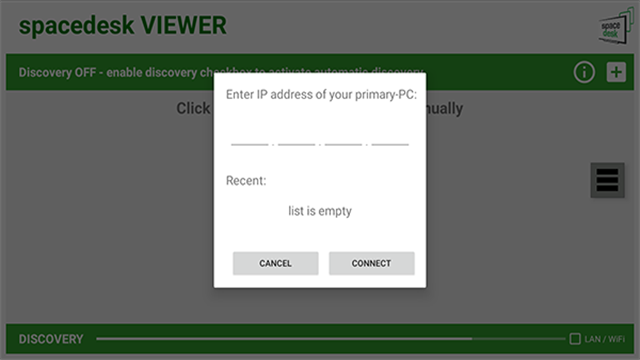
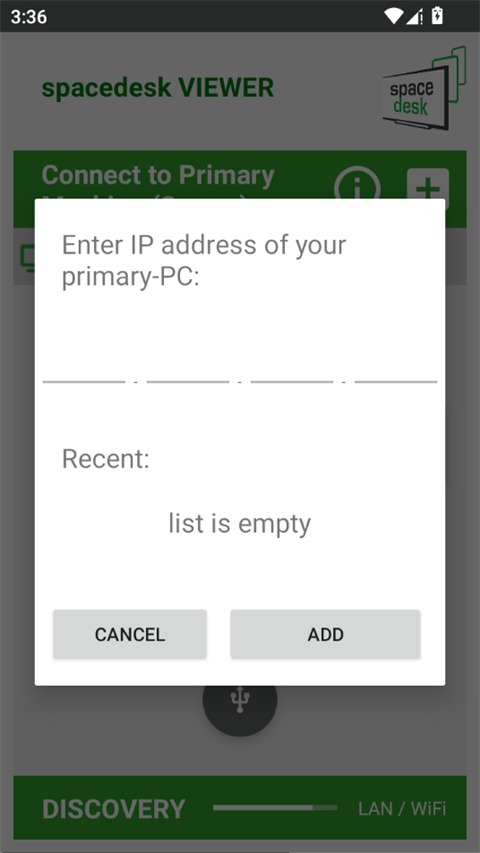
4、如果没有出现的话,点击右上角的加号,输入电脑软件内出现的ip地址点击add就可以链接了
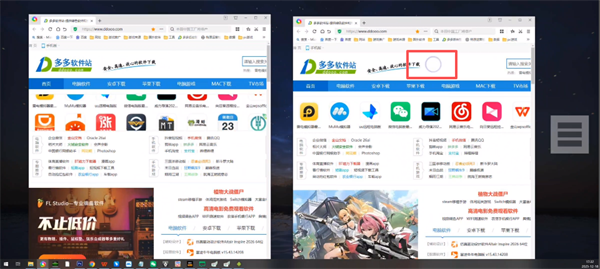
5、然后将电脑上的页面分屏到手机页面即可,这样你就可以在手机上直接操作电脑页面了
spacedesk怎么调节分辨率
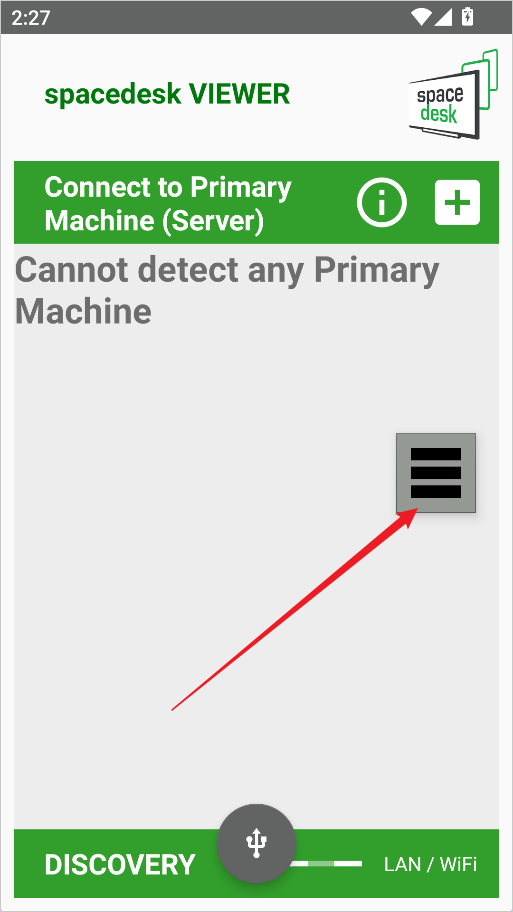
1、打开Spacedesk后,点击界面右侧的菜单按钮。
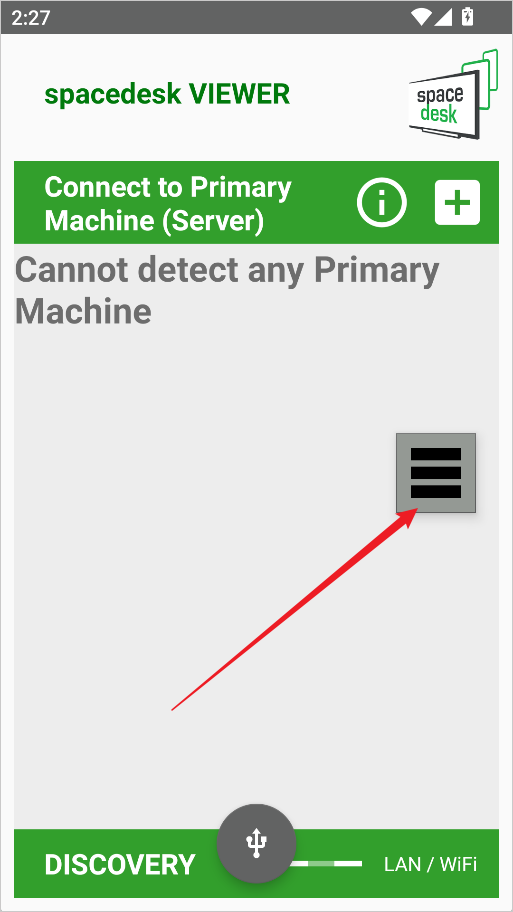
2、在弹出的选项中进入“设置Setting”页面。
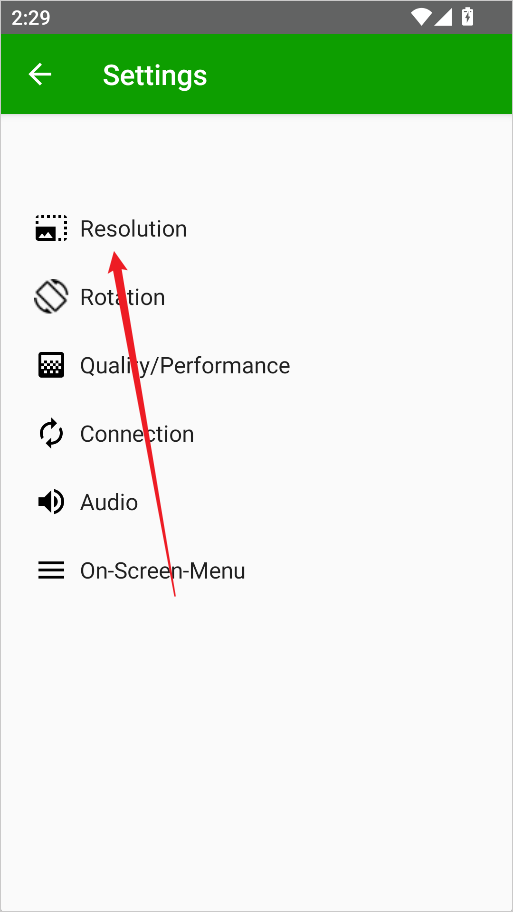
3、进入设置后,选择“分辨率Resolution”相关选项。
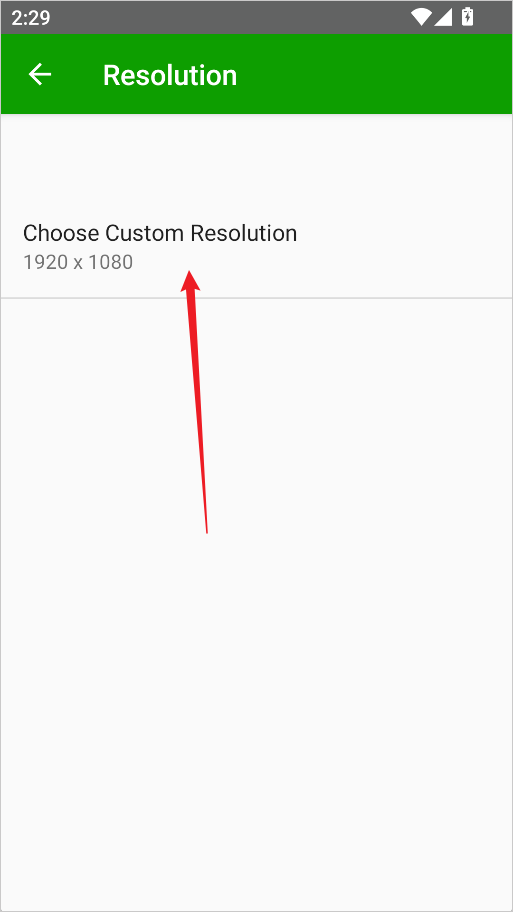
4、在分辨率设置中点击“自定义分辨率”。
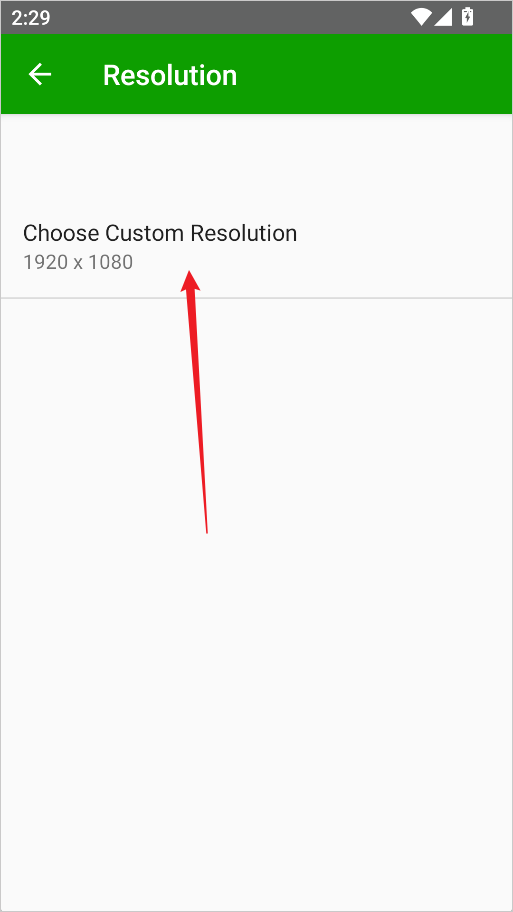
5、按照自身显示需求调整参数,保存即可生效。
spacedesk软件优势
1、操作简单
Android设备将自动检测免费的Windows桌面应用。单击以连接并将Android设备转换为触摸屏显示。
2、无延迟
为了达到无与伦比的性能和零延迟显示质量,请尝试绕过WiFi和网络路由器。使用USB网络共享,WiFi热点或直接网络电缆连接。
3、支持触摸
通过手指就可以直接点击扩展屏幕内的东西,轻触即为左键,长摁即为右键。
4、系统支持
受支持的版本为Android4.1+及带有Windows10和Windows8.1的PC。不支持AppleMac。
更新日志
v2.1.37版本
*性能改进
*多个错误修复