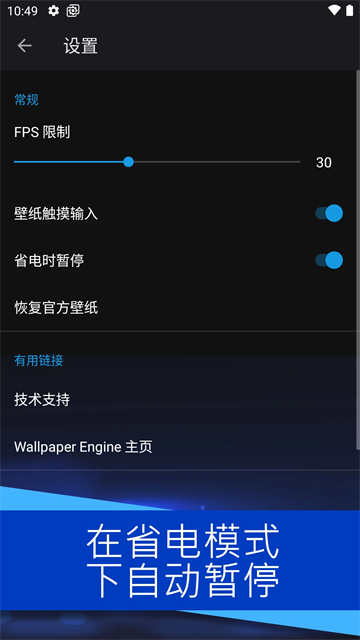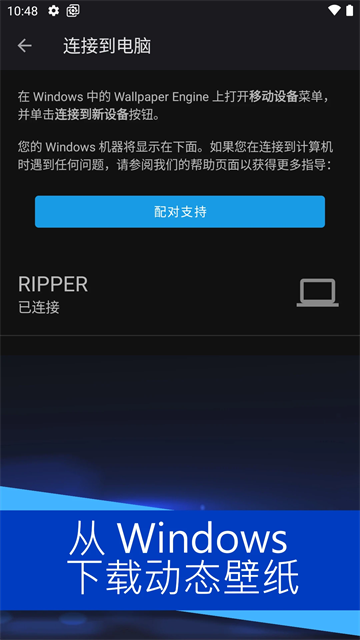


小红车也叫WallpaperEngine、壁纸引擎是支持各种类型的动画壁纸,包括3D和2D动画、网站、视频,满足的视频格式包括mp4、WebM、avi、m4v、mov、wmv,也能通过基本图片制作动态壁纸动画,或为壁纸导入HTML或视频文件,创意工坊中提供超过一百万张免费壁纸,且每天都有新壁纸上传,可免费分享和下载,内置自动暂停壁纸、节能模式等系统资源管理机制。
一、小红车怎么连接电脑
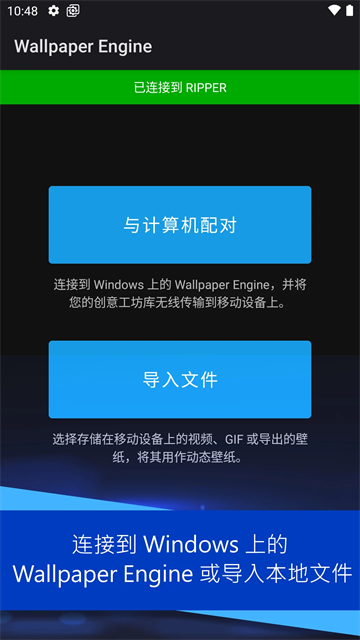
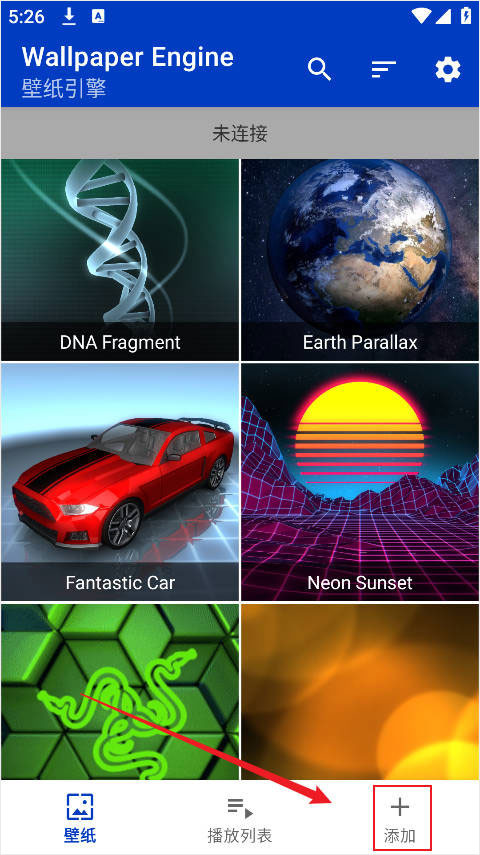
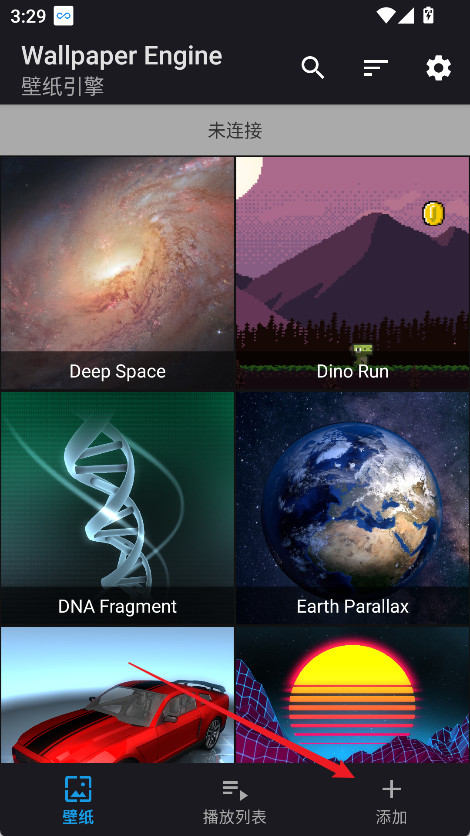
1、打开小红车后,点击界面右下角的“添加”按钮。
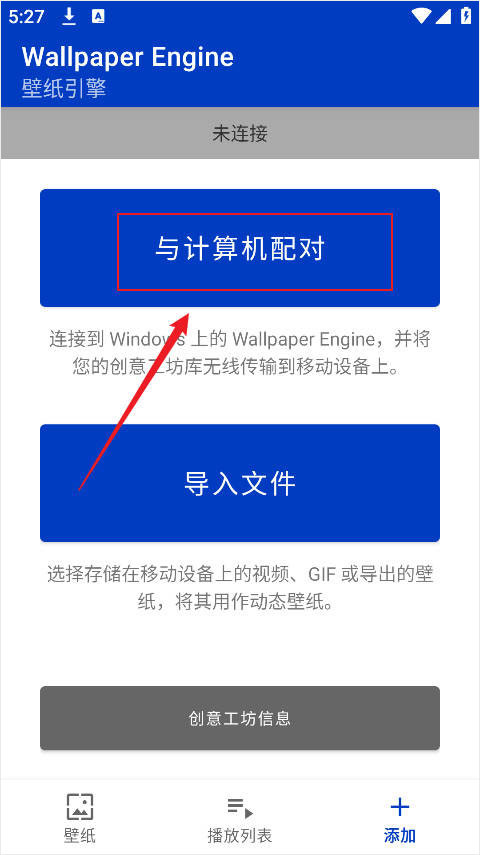
2、然后在弹出的选项中选择“与电脑配对”。
3、此时能看到电脑的账号信息。
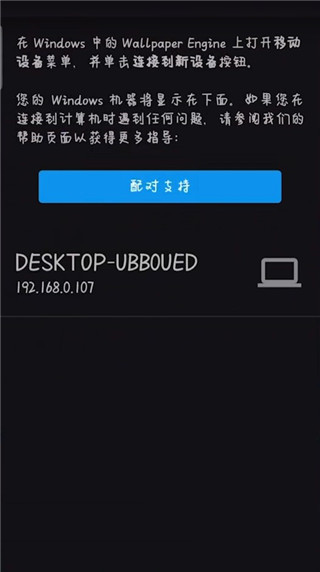
4、目前该软件仅支持在同一Wi-Fi网络下与电脑连接。
5、接下来系统会提示您输入一个PIN码。
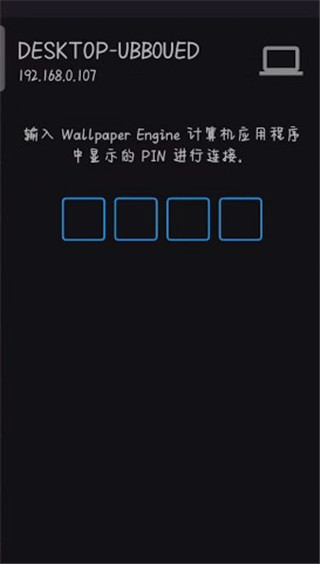
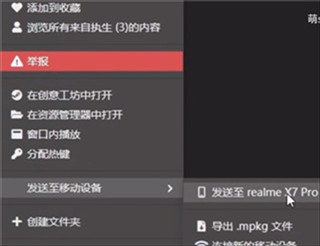
6、切换回电脑界面,会看到一个新出现的移动设备,点击该设备。
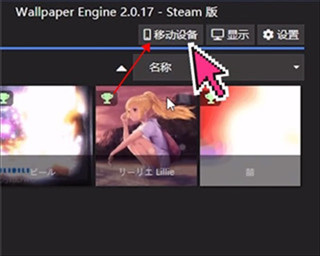
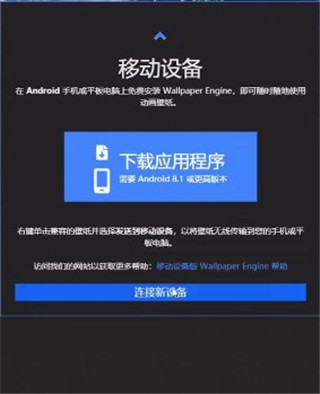
7、选择“连接新设备”选项。
8、屏幕会显示一个PIN码,输入该码即可继续。
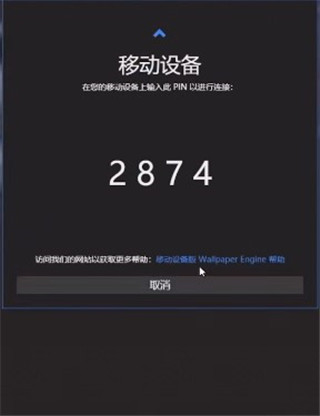
9、输入正确后,连接成功的提示将会出现,之后便可开始传输壁纸。
二、小红车怎么导入主题
1、打开小红车后,在主界面右下角找到并点击【添加】功能入口。
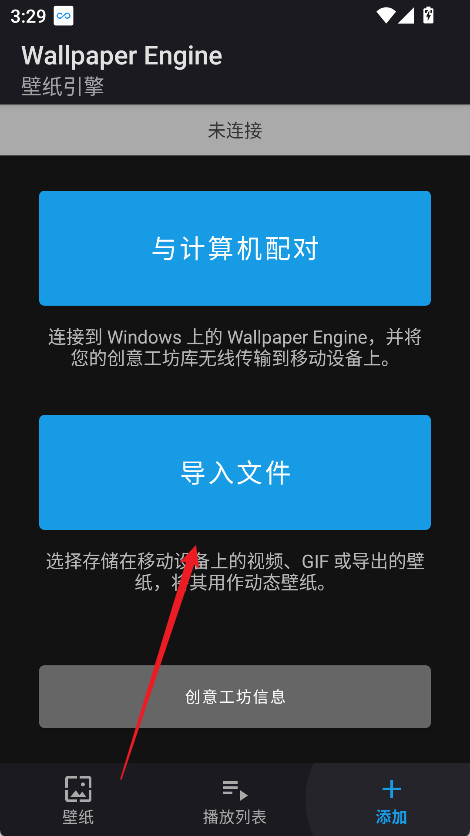
2、在弹出的选项中选择【导入文件】进行操作。
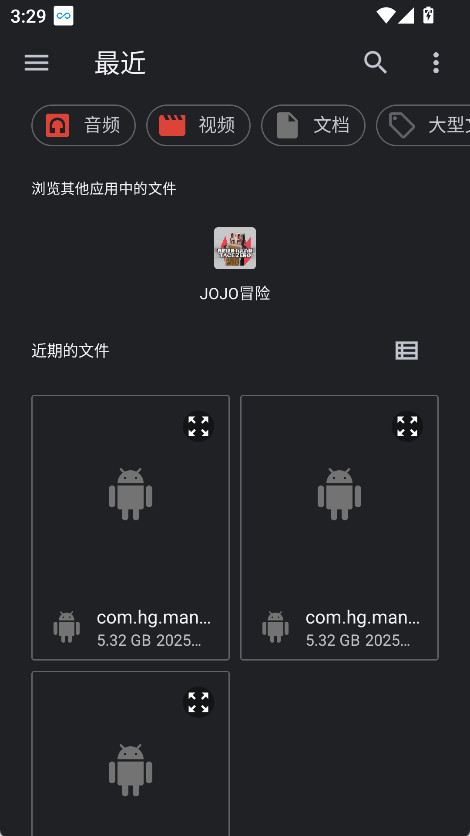
3、浏览本地存储,选中需要使用的主题文件并确认导入,即可完成设置。
三、小红车的常见问题
Q:小红车是什么软件?为什么叫“小红车”?
A:小红车是Steam平台上的动态壁纸软件Wallpaper Engine的中文俗称,因其在Steam商店的封面是一辆红色跑车而得名。它允许用户在Windows桌面上使用动态壁纸,支持2D/3D动画、视频、网页等多种格式,并通过Steam创意工坊分享和下载壁纸。
Q:小红车手机版是免费的吗?和PC版有什么区别?
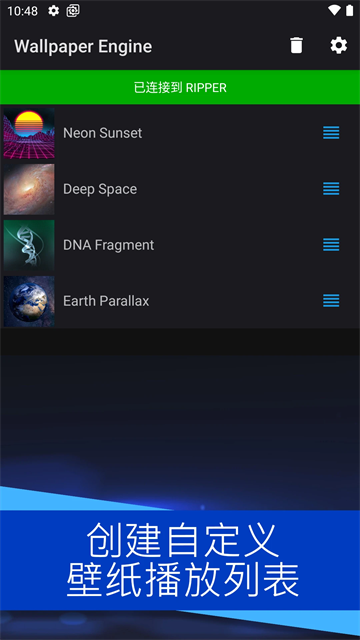
A:Android版是免费的伴侣应用程序,PC版售价18元。手机版主要用于将PC端的壁纸库无线传输到手机上使用,支持视频、GIF和交互式2D/3D场景作为壁纸,并可设置播放列表自动循环。手机版无法像PC版那样运行网站和应用程序类壁纸,功能相对精简。
Q:小红车应用程序分区关闭后,我还能继续使用已有的应用程序壁纸吗?
A:可以。用户仍可在自己的电脑上通过软件本地运行自定义的应用程序壁纸。但从2026年6月30日起,无法再通过公开的Steam创意工坊上传或下载应用程序类型的壁纸。如果仍在使用此类壁纸,建议提前将相关文件备份到本地电脑。
四、小红车的软件特色
【你的壁纸,你应有选择权】
之所以直接提供横屏而非竖屏图片,是因为我们想把「选择图片哪个区域设为壁纸」的自由交还给你。我们不想擅自改变一张图片原本的构图,截取一块不一定合适的图片。你可以通过简单的左右滑动,自由选取你喜欢的图片区域,再存为壁纸。
【为你的设备制作整套壁纸】
不少人喜欢在多个设备上用同一套壁纸,通过「选择适用设备」功能,你可以便捷制作不同尺寸的壁纸,将喜欢的壁纸轻松保存为多个版本,以便在 iPhone、iPad、Apple Watch 乃至 Mac 设备上使用。
【每一张图片都精挑细选】
我们始终认为「好看的图片,不等于好看的壁纸」。图片均由人工精挑细选,没有算法、没有自动抓取,只为把真正好看的、适合设为壁纸的图片挑选出来给你。
五、小红车的更新日志
v2.8.8版本
为您优化了体验细节。