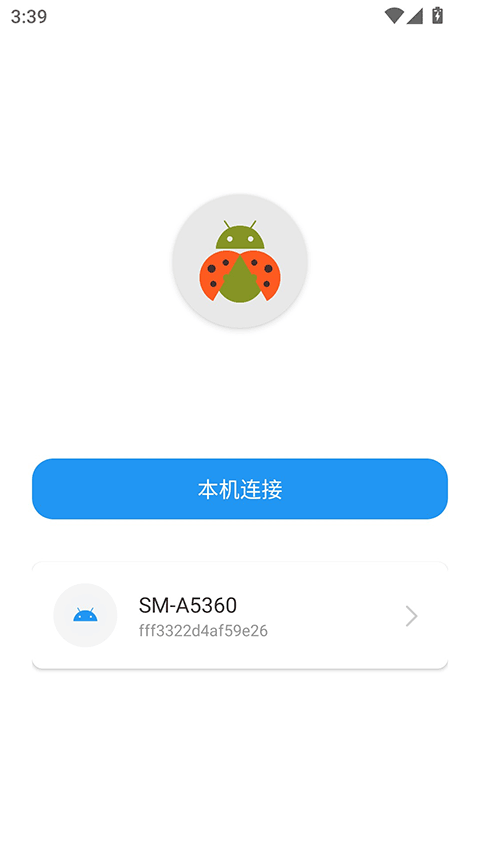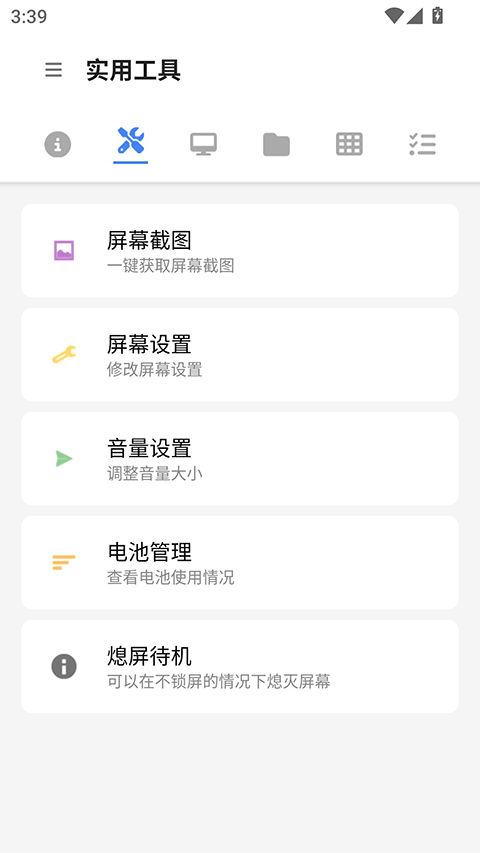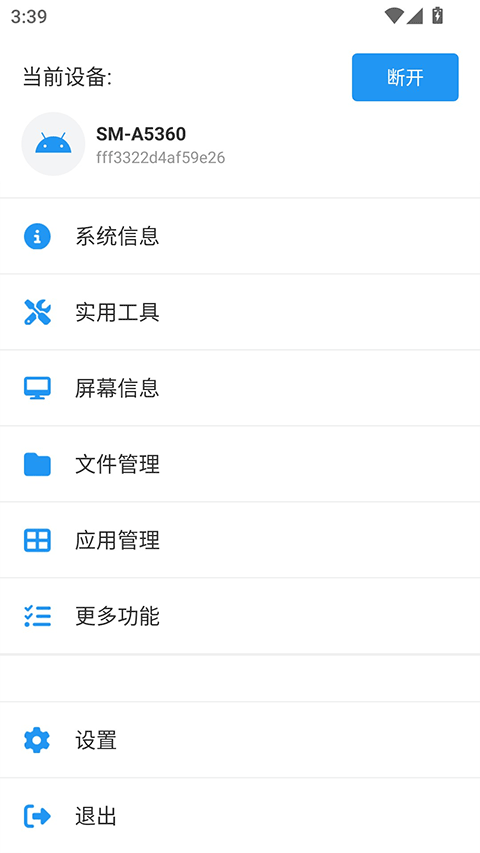


甲壳虫ADB助手是以面向安卓设备调试与管理为主的实用工具软件,用户可以轻松利用WiFi或USB方式连接设备。软件功能强大,不仅能够支持电视、平板、车机、手机等多种安装设备,还支持用户进行多种场景的调试与管理,满足用户的不同使用需求。此外软件还能够根据用户的使用习惯进行各种自定义保存,一键即可轻松执行ADB指令!
甲壳虫ADB助手新手怎么连接手机
1、首先,我们需要确保设备在同一个网络下,然后打开手机设置,找到更多设置。
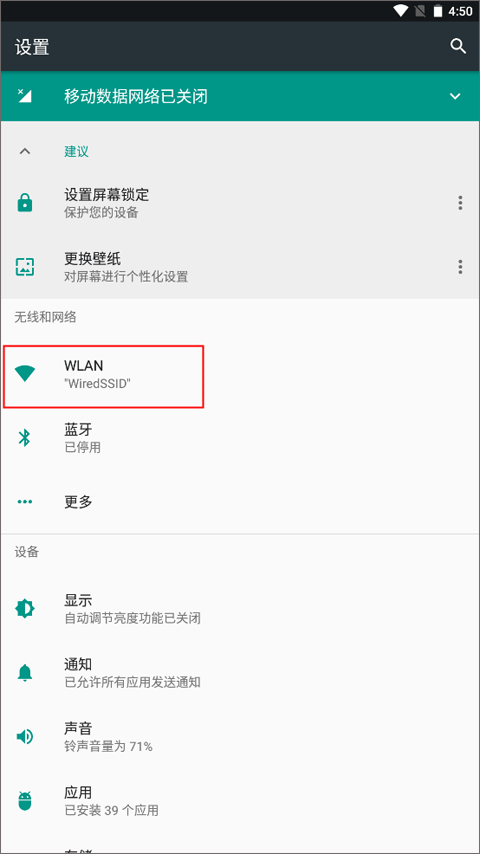
2、找到开发者选项,点进去之后点击“开启开发者选项”。
3、继续往下滑,找到“无限调试”,点进去之后选择开启,同时我们找到“IP地址和端口”,记录下方的数据。
4、此时,我们在新的设备上打开甲壳虫ADB助手,输入被控机的IP地址和端口,就可以连接到手机设备了。
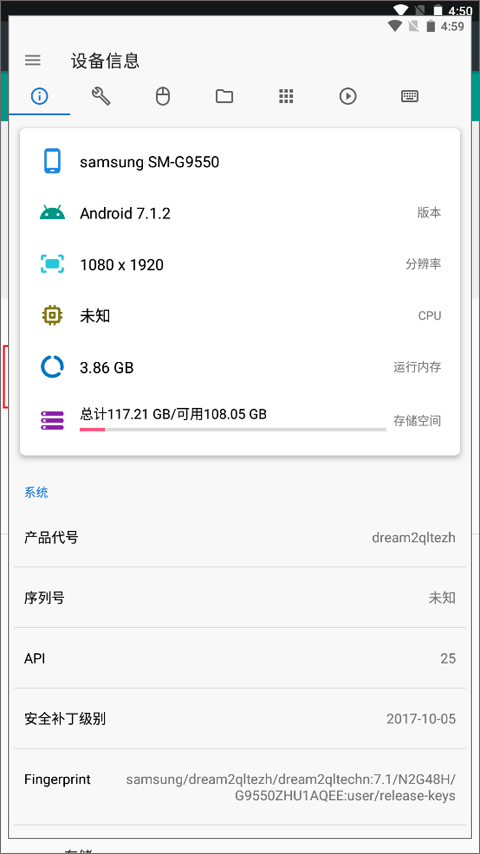
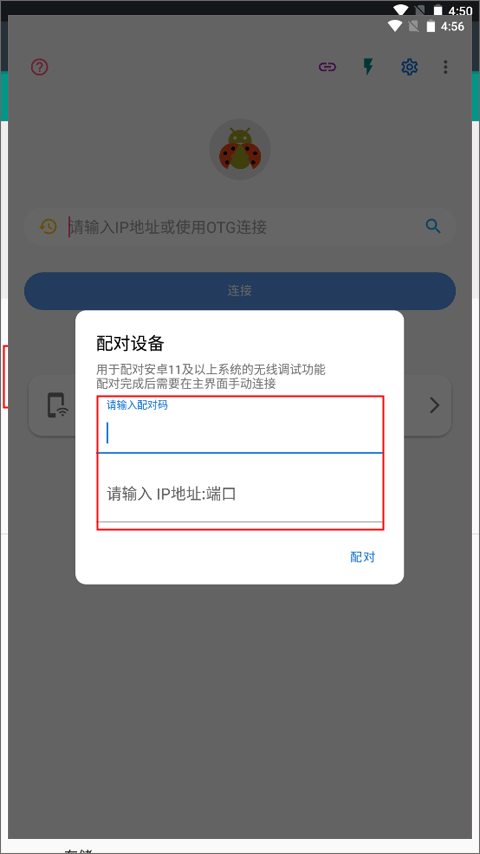
5、也可以点击“使用配对码配对设备”,然后点击甲壳虫ADB助手中的“连接按钮”使用配对码进行连接。
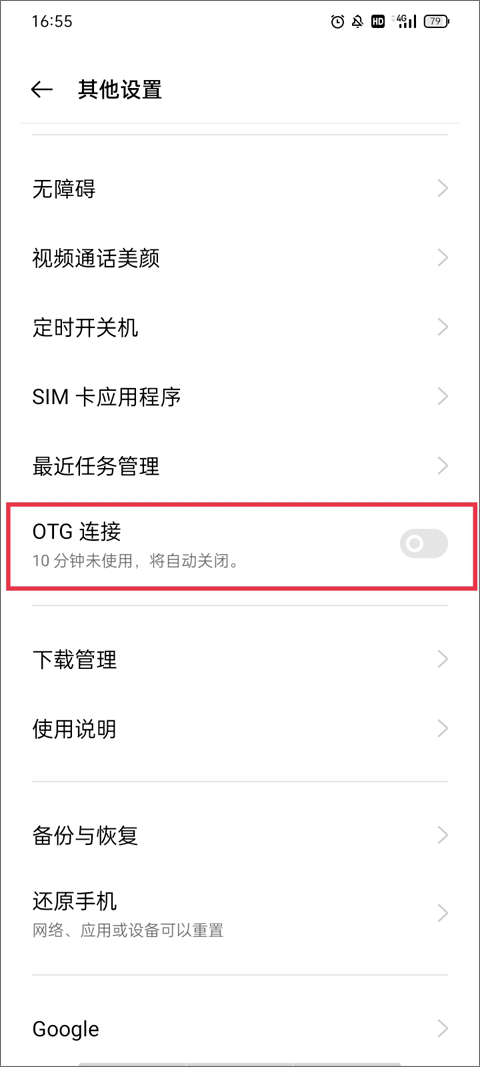
6、除了输入IP地址和端口外,你还可以开启OTG功能,这时就会自动搜索附近的设备并连接起来。
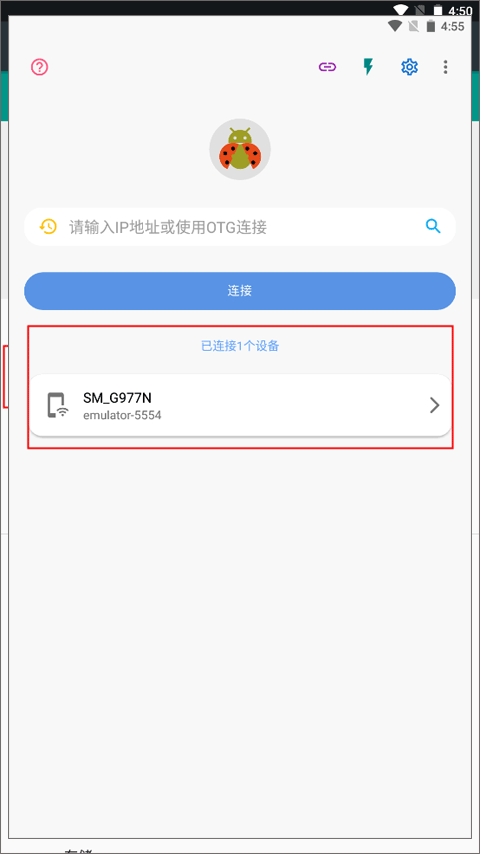
甲壳虫ADB助手怎么给电视装软件
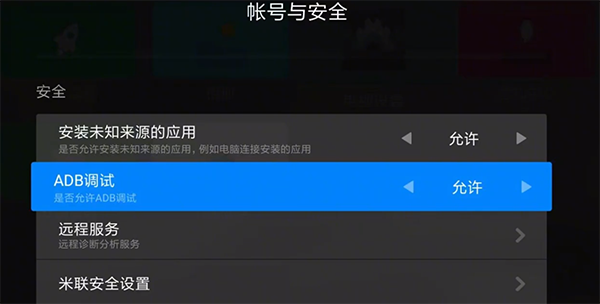
1、首先电视开启ADB调试功能,每个品牌的开启方式不同;
2、然后手机打开甲壳虫ADB助手官方版App,并保持电视手机在一个WiFi下;
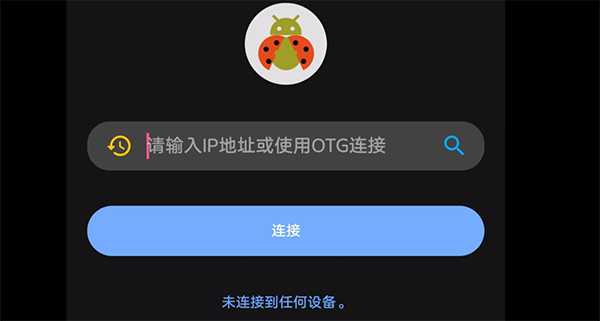
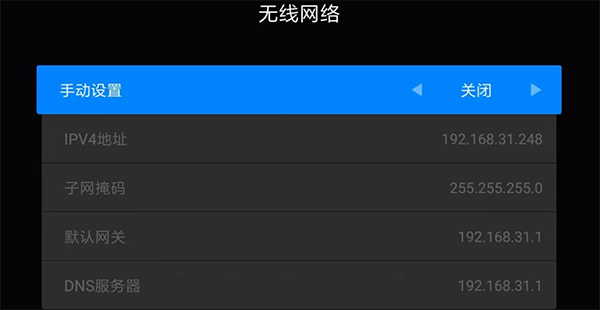
3、输入电视的ip地址,这个ip地址电视上如图位置就能找到;
4、连接成功后滑动这个页面,然后点击+号,选择APK文件;
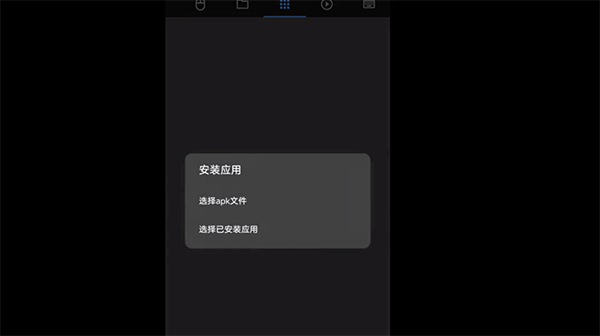
5、最后你就可以给自己的电视安装需要的软件了。
甲壳虫ADB助手如何解锁高级版
1、解锁说明
(1)同一时间内一个订单只能解锁一台设备,若要换设备解锁,需要在已解锁设备上先取消解锁。
(2)在为已解锁设备上进行刷机/恢复出厂设置/双清/ROOT/解锁BL等操作之前,一定要先取消解锁状态,否则支付单号将无法使用。卸载应用和清除应用数据不会导致支付单号失效。
(3)支付单号是解锁高级功能的唯一凭证,请妥善保管。
2、具体的操作步骤
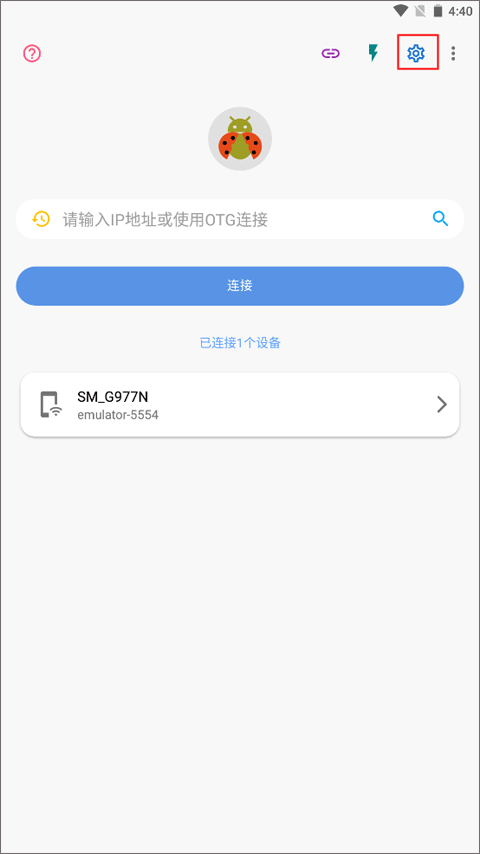
(1)打开甲壳虫adb手机助手app,并点击右上角的“设置”按钮进入到设置选项界面。
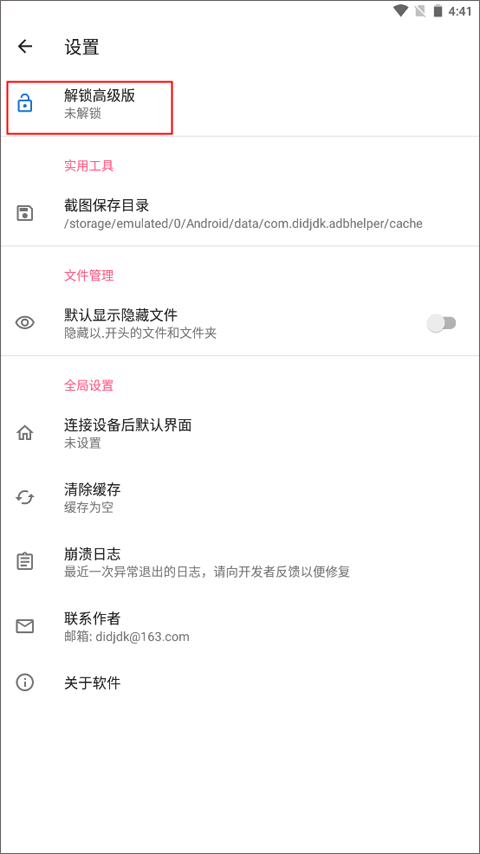
(2)这时第一个功能就是解锁高级版,下面显示的是未解锁状态,点击它。
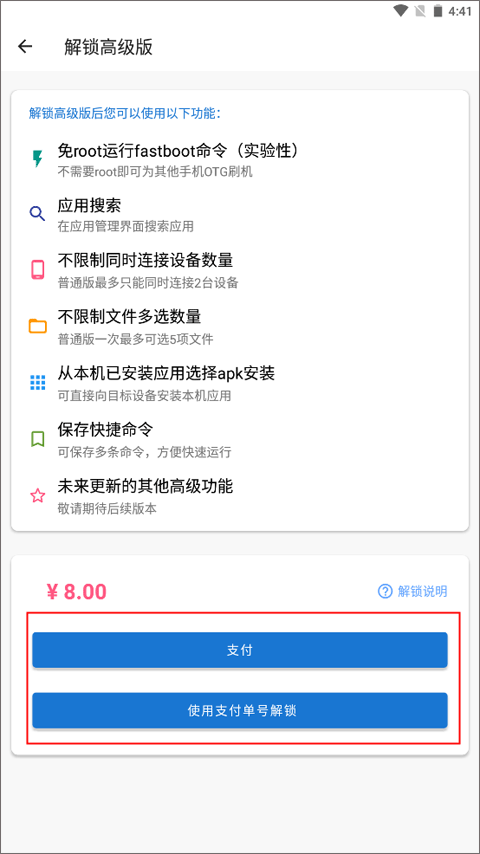
(3)了解解锁后会得到什么功能,然后支付一定的费用之后就可以解锁成为高级版了。
甲壳虫ADB助手功能介绍
1、ADB调试开始;
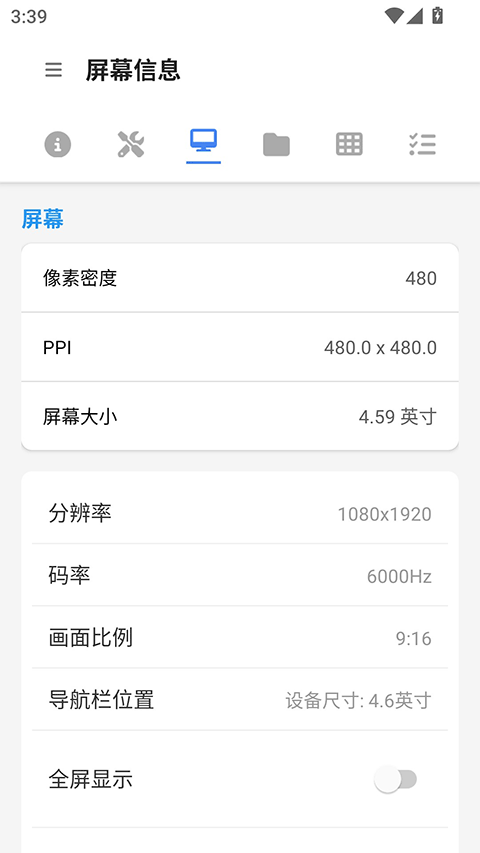
2、修改DPI;
3、截取屏幕;
4、高级重启;
5、分辨率修改;
6、码率修改;
7、画面比例;
8、全屏显示;
9、息屏控制;
10、文件管理;
11、进程管理;
12、命令代码输入。
甲壳虫ADB助手常见问题
1、甲壳虫ADB助手能否在非Root设备上使用?
甲壳虫ADB助手可以在非Root设备上使用,但某些高级功能可能需要Root权限才能使用。
2、甲壳虫ADB助手如何连接设备?
甲壳虫ADB助手支持通过USB连接和WiFi连接两种方式与安卓设备建立连接。具体操作方式请参考应用程序内的连接向导。
3、甲壳虫ADB助手能否备份和恢复设备数据?
甲壳虫ADB助手可以备份和恢复部分设备数据,例如应用、联系人、短信等。但请注意备份的数据格式和备份文件的位置,以避免数据丢失。
4、如何卸载安卓设备上的应用?
在甲壳虫ADB助手的应用管理界面中,选择要卸载的应用,点击“卸载”按钮即可。
5、甲壳虫ADB助手的截图和录屏功能是否有时间和格式限制?
是的,甲壳虫ADB助手的截图和录屏功能可能存在时间和格式限制,具体取决于设备和系统版本。请确保设备已经连接并授权应用程序的权限。
6、甲壳虫ADB助手是否支持中文界面?
是的,甲壳虫ADB助手支持中文界面和中文帮助文档。
7、甲壳虫ADB助手是否需要安装驱动程序?
是的,甲壳虫ADB助手需要安装安卓设备的驱动程序才能正常使用。具体驱动程序的安装方式请参考应用程序内的连接向导。