日常办公筹备会议PPT,梳理内容、排版版式往往要耗费不少时间,依托Gemini读取已有文档自动生成演示稿,是高效减负的优选方式。但很多人实操时容易走入误区,直接保存只能拿到无法二次编辑的PDF文档,难以按需调整文案与版式。下文就分享一套完整实操方案,从内容导入、规范生成指令,再借助配套功能跳转谷歌幻灯片,顺利导出可自由修改的标准PPT文件。
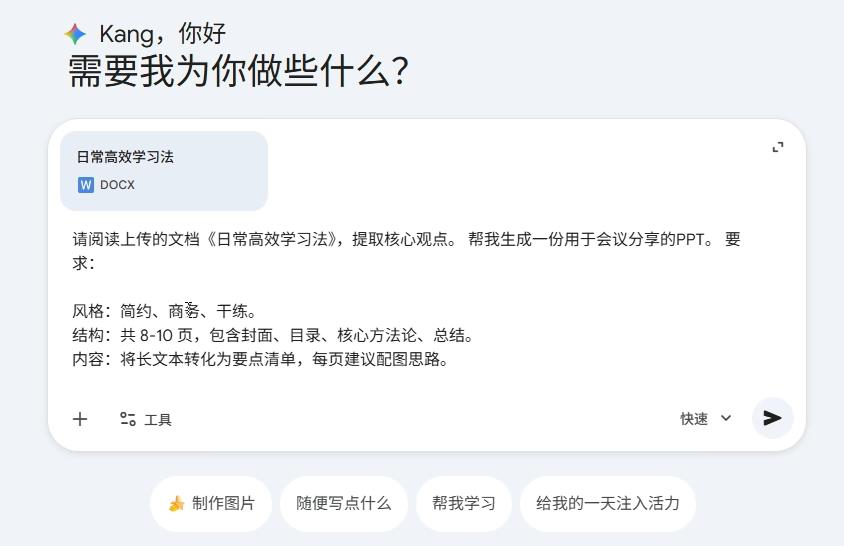
1、打开Gmini后上传文档,让Gemini通过文档内容生成PPT。然后输入提示词,提示词参考如下
请阅读上传的文档,提取核心观点。帮我生成一份用于会议分享的PPT。要求:
风格:简约、商务、干练。
结构:共8-10页,包含封面、目录、核心方法论、总结。
内容:将长文本转化为要点清单,每页建议配图思路。
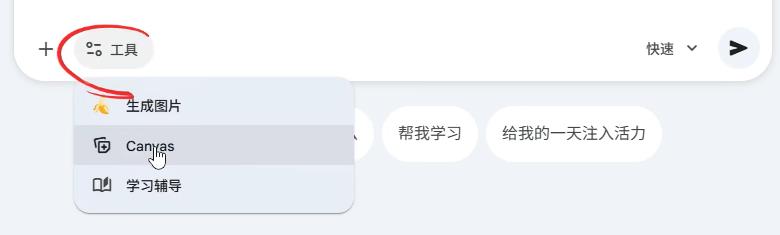
2、输入好提示词后,在下方工具中选择【Canvas】,再点击发送
3、PPT生成好后是不支持在线编辑的,但如果我们直接点右上角的下载保存到本地,得到的也会是PDF文件,同样不支持编辑
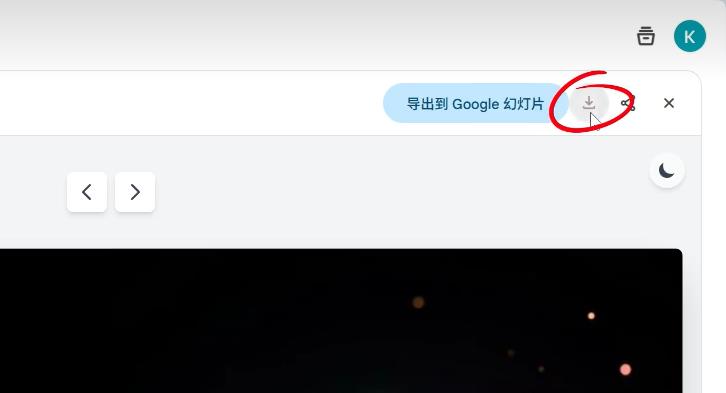
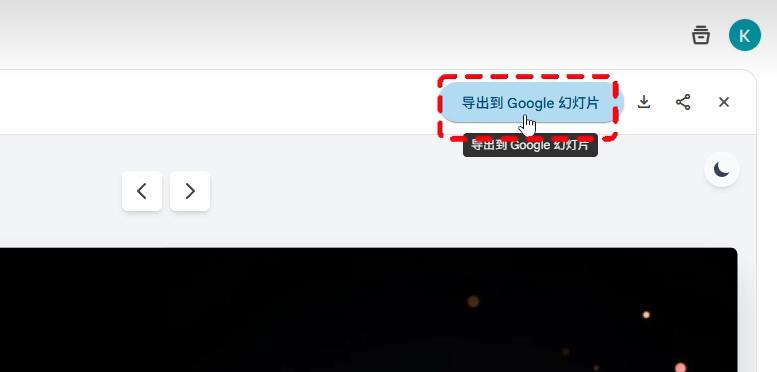
4、所以这里我们需要另辟蹊径,先选择【导出到Google幻灯片】
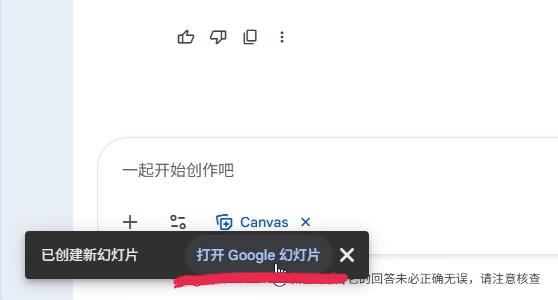
5、创建好后左下角会显示“已创建新幻灯片”,然后我们选择打开
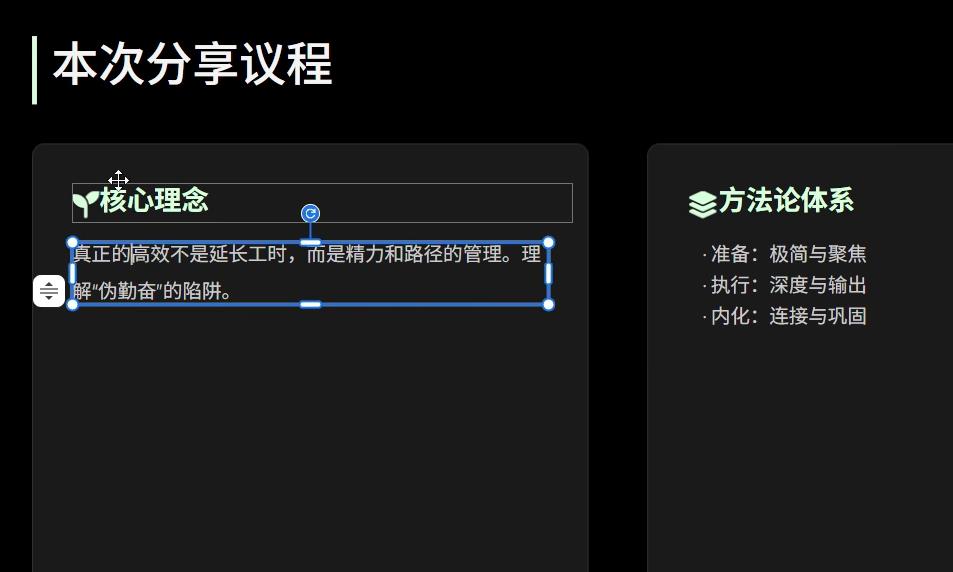
6、打开后就会发现PPT上的所有内容都是可以编辑和修改的了
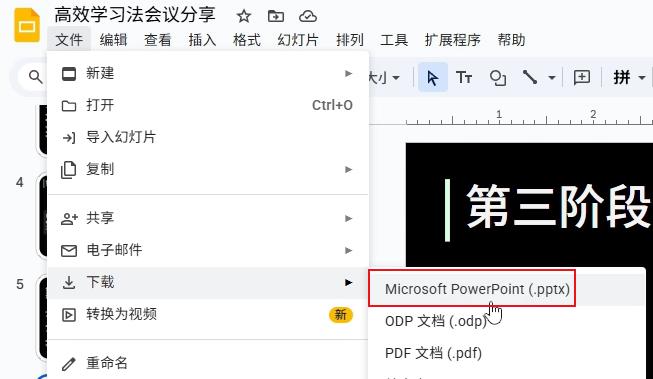
7、修改好后,点击左上角【文件】-【下载】,下载成pptx格式,就是正常的PPT了
你也可能对此有兴趣
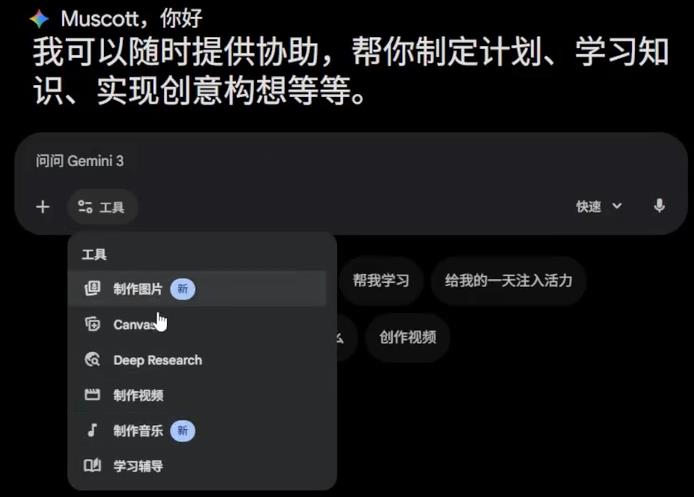
不少小伙伴打开Gemini后会发现,自己的界面只有寥寥两三个基础功能,别人都在用的Deep Research深度调研、图片生成等核心功能完全找不到入口。或者自己刚开始用的时候功能都是齐全的,但是一段时间后功能莫名其妙出现缺失的问题。其实这大多不是账号异常,而是没有完成谷歌的年龄验证,下面教大家怎么解决这个问题。
不少使用谷歌Gemini的用户都遇到过登录突发验证、账号被风控受限,甚至账号丢失后难以申诉找回的问题。由于国内使用环境特殊,很多人起初不重视账号安全配置,随意填写验证信息,等到触发限制才发现补救十分困难。接下来我们从号码验证规则、辅助安全信息配置到两步验证绑定,完整梳理实操步骤,帮你筑牢防线、保障账号稳定使用。
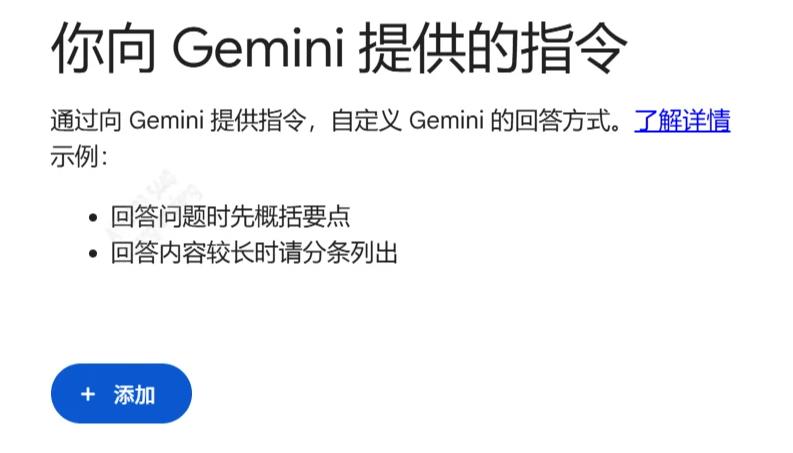
不少使用者在用Gemini时,常会遭遇回复风格飘忽、话术冗余拖沓的问题,每次开启新对话都要重复叮嘱规则,费时又低效。其实软件内置了专属元提示自定义入口,一次性录入规则就能长效约束AI输出。接下来分享完整的后台设置实操步骤,还细分了四类提示词撰写思路,从角色定位、禁用规范到思考逻辑、排版格式全方位讲解,快速敲定AI固定应答模式。
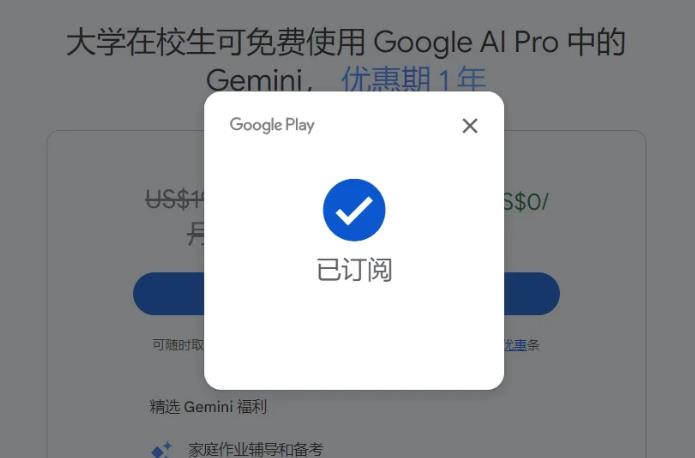
不少用户顺利完成 Gemini 初次学生认证后,常会收到平台发起的 SheerID 二次身份核验通知,核验失败就会被收回免费 Pro 会员与配套云盘权益。很多用户卡在了认证步骤上,不知道该如何完成二次验证。本篇教程结合官方验证规范,梳理完整的且有效的二次验证技巧,手把手带大家合规完成复核。
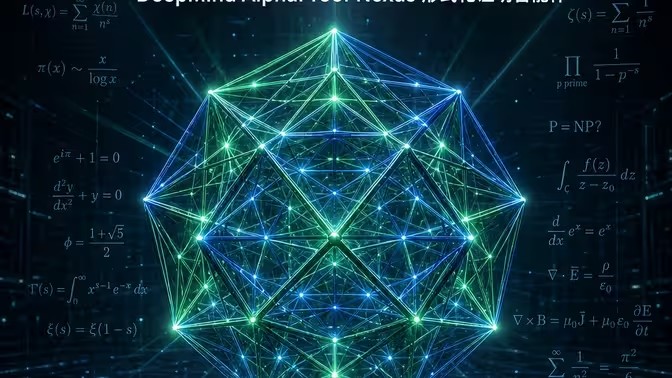
AI对人类智力高地的攻陷速度,已经远远超出了所有人的想象。就在近期科技圈接连爆出重磅突破,OpenAI刚攻克一道尘封80年的埃尔德什数学难题,谷歌DeepMind便紧随其后,凭借全新的AlphaProof Nexus智能体框架,一口气拿下9道悬置数十年的埃尔德什开放问题。这些困住全球顶尖数学家数十年的难题,最终被AI以极低的算力成本批量破解。留给人类数学家攻坚的顶级悬赏难题,已经越来越少,纯数学研究的时代格局正在被彻底改写。
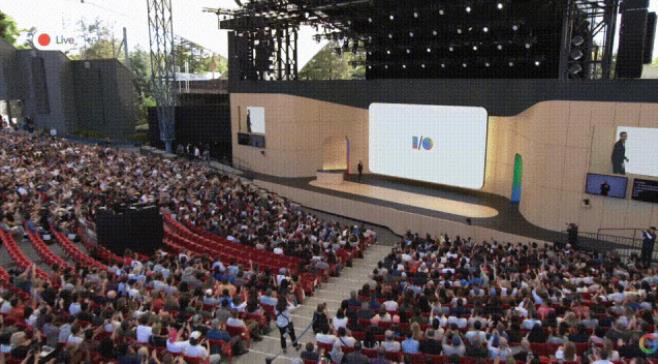
在2026年谷歌I/O开发者大会上,谷歌高层联袂登场,一次性公布多款重磅AI产品,密集的技术干货刷新了历届大会的记录。这场发布会彻底打破了当下人工智能的行业瓶颈,多款全新模型与智能工具轮番亮相,从全能多模态生成模型到高速运算大模型,再到全天候私人智能管家,谷歌用一套完整的AI生态组合拳,向市场证明超级智能的技术壁垒已被彻底打破,人工智能行业正式迈入全新的发展阶段。