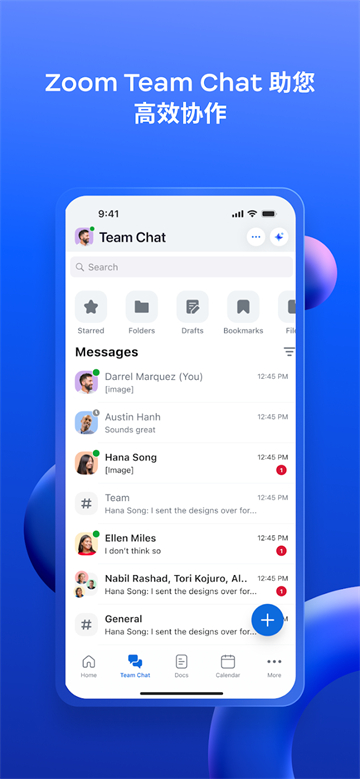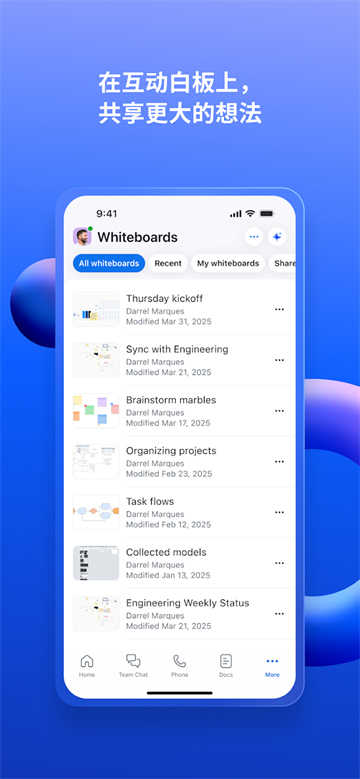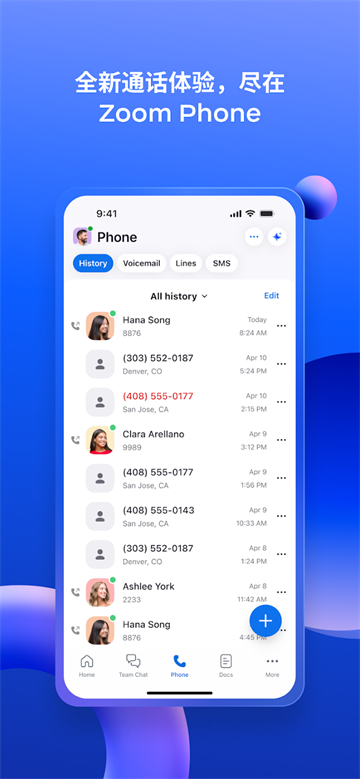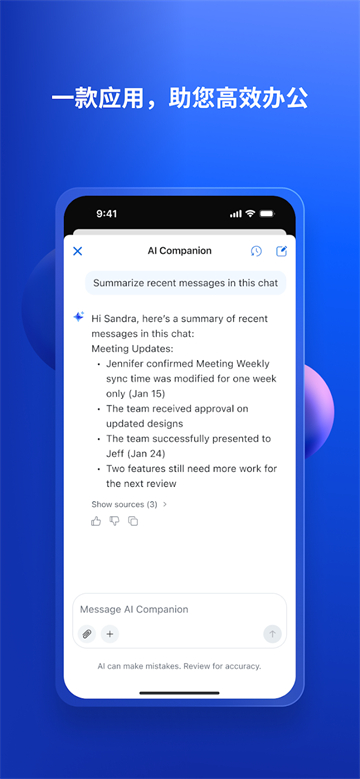


ZoomWorkplace整合视频会议、即时聊天、云通话、日程邮箱、在线白板、协作文档等功能,提供内置ZoomMate智能助手,能够自动录制会议、提炼纪要、生成待办任务,快速总结聊天内容,辅助撰写消息与邮件,且支持高清音视频通话、屏幕共享、批注互动,手机和电脑端互通,会议可跨设备无缝接续,可以直接在对应设备上记录面对面讨论的内容。
一、ZoomWorkplace怎么创建账户?
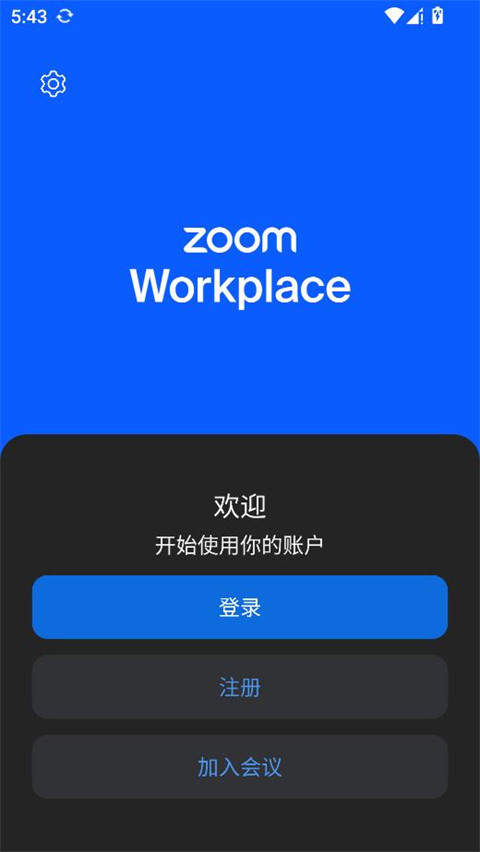
1、打开ZoomWorkplace注册页面。
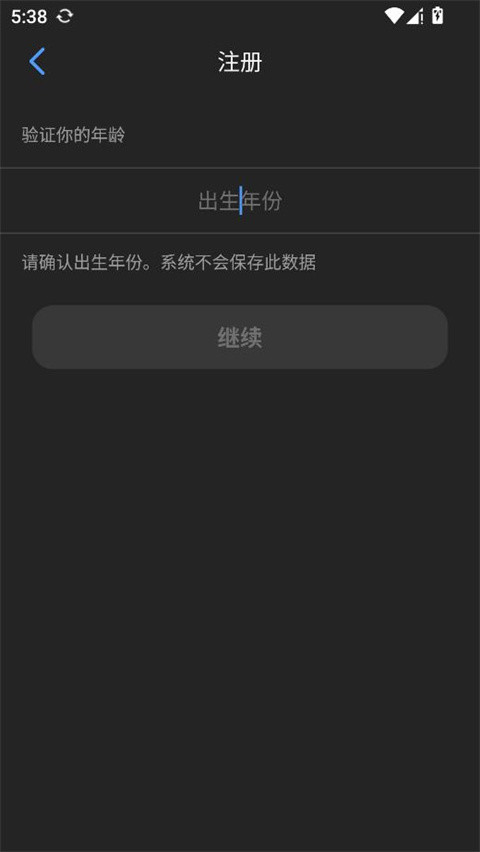
2、通过输入出生年份来验证您的年龄。
3、然后输入您的电子邮件地址。
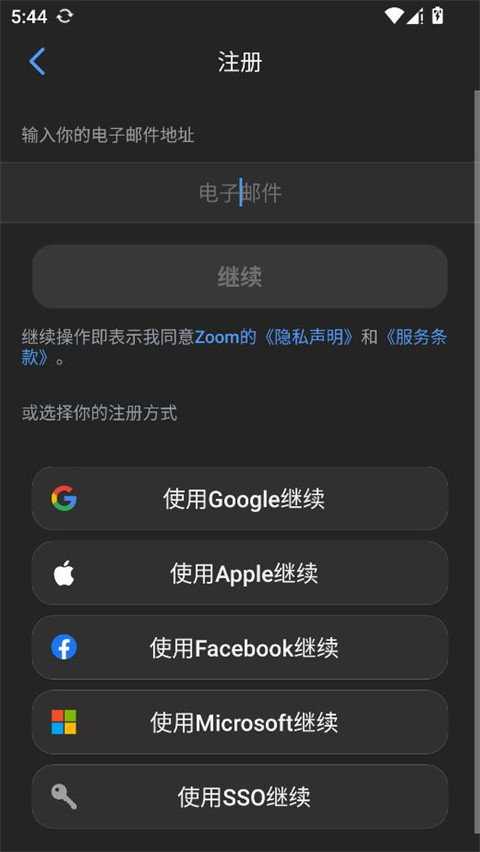
4、点击继续。
您将收到一封 Zoom (no-reply@zoom.us) 发送的电子邮件,其中附带验证码。
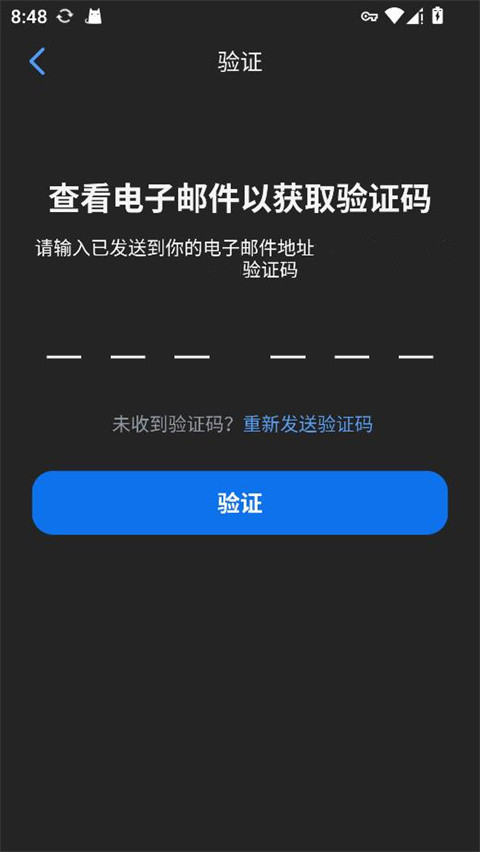
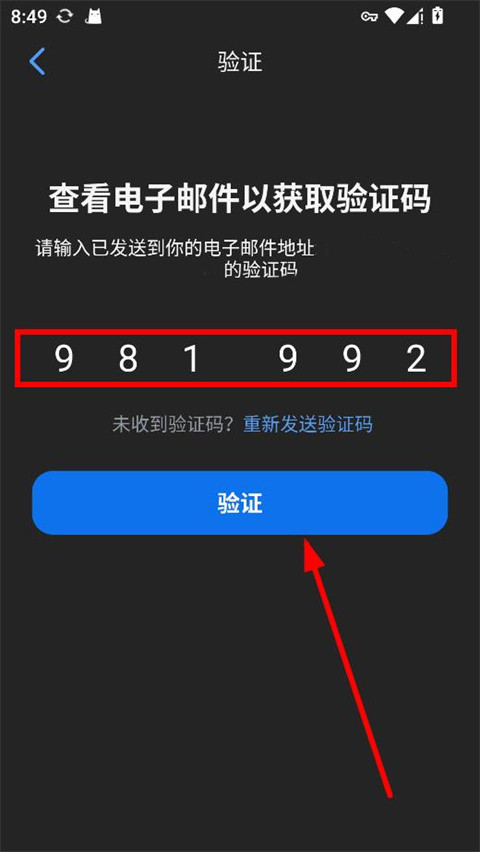
5、输入已发送到您的电子邮件的验证码,点击验证
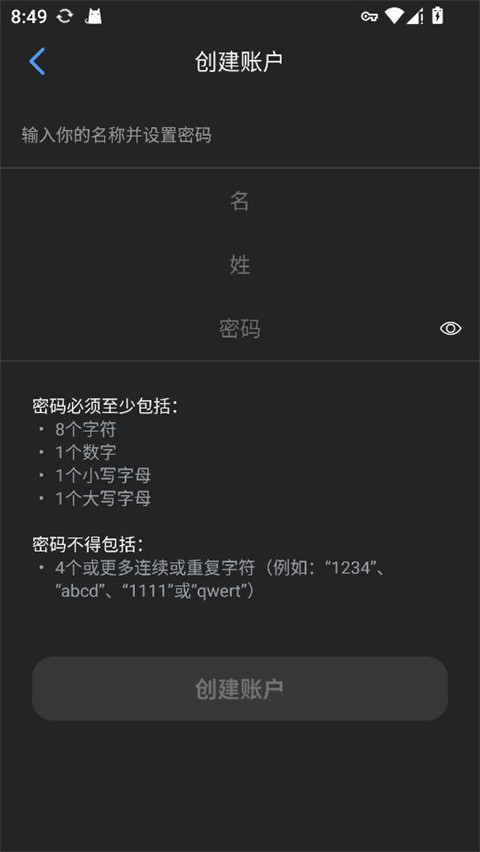
6、输入您的全名和密码,随即创建您的基本账户。
7、最后用刚注册的账号登录Zoom即可
二、ZoomWorkplace怎么进入会议室
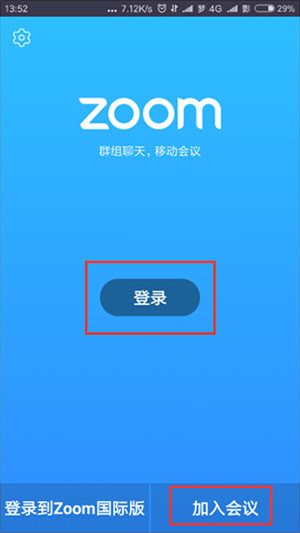
1、打开ZoomWorkplace,可以选择直接加入会议或者登陆。
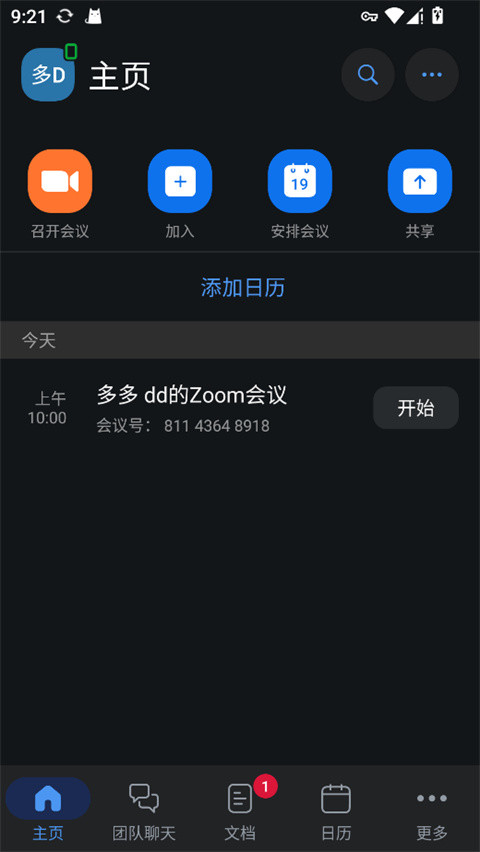
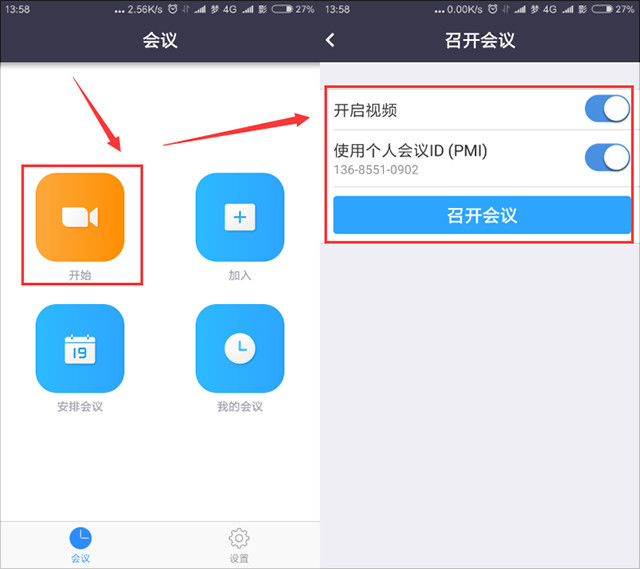
2、登录后,进入Zoom主界面,您可以选择“开始”,开启一场即时会议。
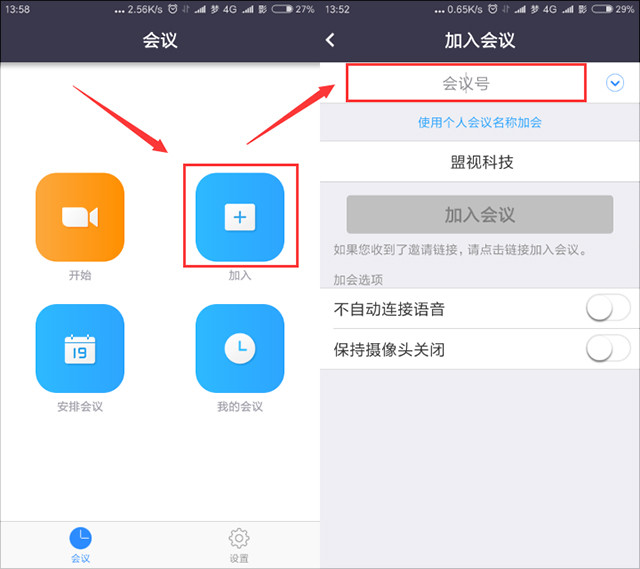
3、选择“加入”可以使您立刻加入到您键入会议ID的会议当中。
4、选择“安排会议”可以使您立刻进入到会议详细列表,包括会议主题和时间。完成选择后,您可以立即发送该会议的邀请信息。
三、ZoomWorkplace的常见问题
Q:ZoomWorkplace和以前下载的 Zoom 是同一个东西吗,需要重新注册吗?
A:是同一个客户端的新名称,不需要重新注册。2024 年 4 月起 Zoom 应用更名为 Zoom Workplace,原有的账号、会议链接和历史数据延续,更新到新版本后名称和界面会变化,登录方式和会议能力不变。
Q:ZoomWorkplace免费版能用到什么程度?AI Companion 在免费版里能用吗?
A:免费基础版每次会议限时 40 分钟、最多 100 名参会者,Team Chat、Calendar、Mail、白板和文档等基础协作功能包含在内。AI Companion 主要包含在符合条件的付费套餐中,Basic 免费版功能有限,部分地区和行业可能暂不可用。如果主要需求是短会和小规模沟通,免费版可以覆盖;如果依赖会议摘要、AI 起草和转录,需要升级到付费档位。
Q:ZoomWorkplace的AI Companion 的会议摘要和转录在哪里管理?
A:移动端在会议中有一个统一的 AI Companion 控制面板,主持人可以集中管理摘要、提问和转录。参会者可以申请启用,启用后会自动收到通知,转录进行时会有状态条提示。会后摘要和 My Notes 会留在应用内,不需要另外到其他工具里查找。
四、ZoomWorkplace的软件优势
1、无缝集成:在Zoom界面内直接使用各种应用
2、提升协作:支持白板、笔记、项目管理等工具
3、增强互动:包含游戏、投票、问答等互动应用
4、简化工作流:减少应用切换,提高效率
五、ZoomWorkplace的更新日志
v7.0.4.39601版本
错误修复和改进