

zarchiverpro创建压缩包时支持7z、zip、bzip2、gzip、XZ、lz4等格式,且支持创建和解压分卷压缩包,可以从压缩包中打开一个文件,用外部应用修改后保存,返回时会提示是否将修改后的文件更新回压缩包中,对于网盘下载的大型分卷资源包,只需将所有分卷放在同一文件夹内,选择第一个分卷文件即可开始完整解压。
一、zarchiverpro怎么解压
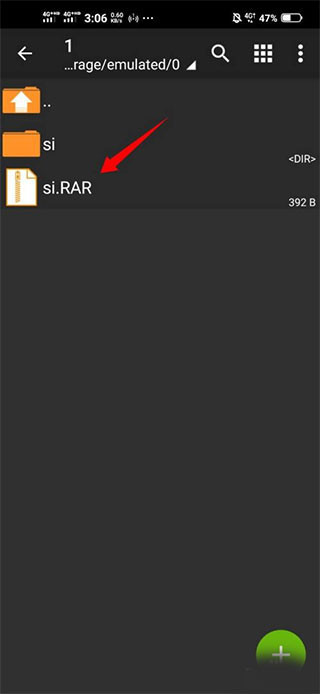
1、打开zarchiverpro,先点击想要解压的压缩文件。
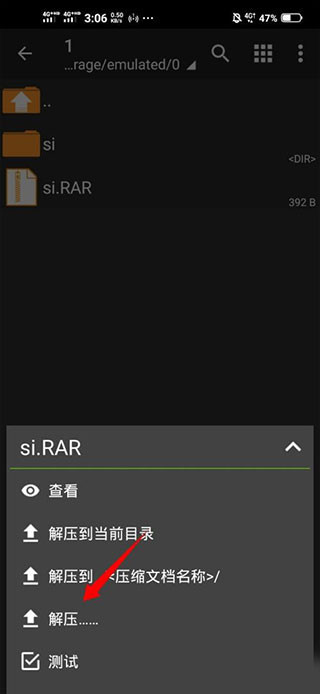
2、在菜单界面中点击解压的选项。
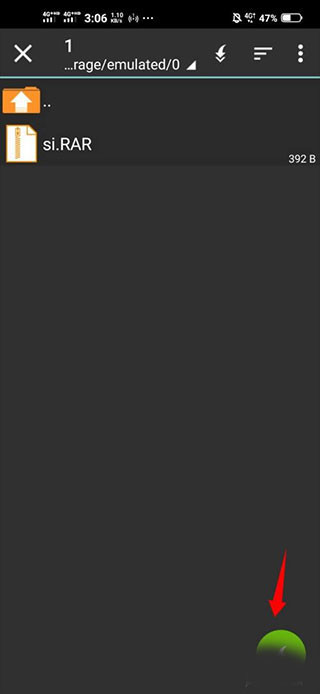
3、进入到想要解压的目录,点击右下角的按钮。
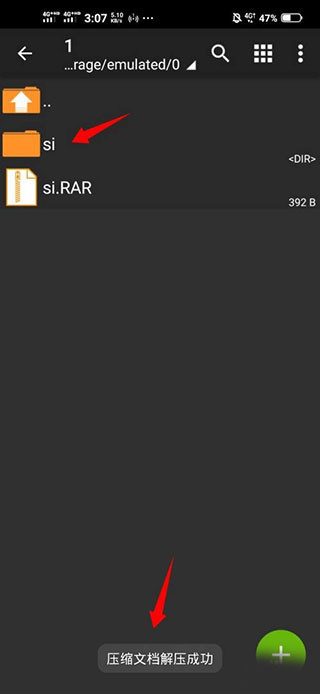
4、压缩文件就被解压到当前目录,点击即可使用。
二、zarchiverpro怎么创建多级压缩包
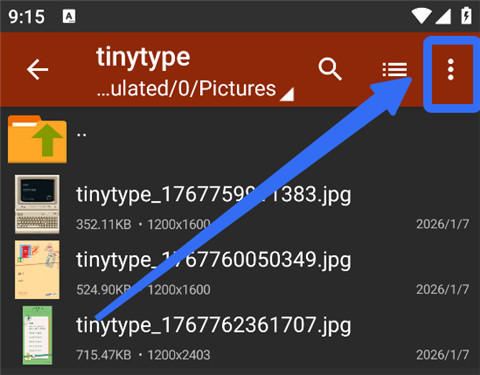
1、打开zarchiverpro,进入需要压缩文件的相关文件夹中,点击右上角的菜单选项。
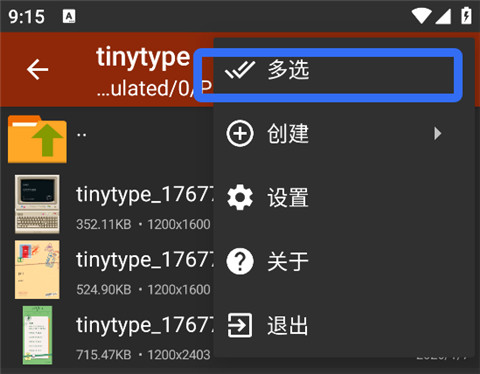
2、选择多选,勾选需要压缩的文件。
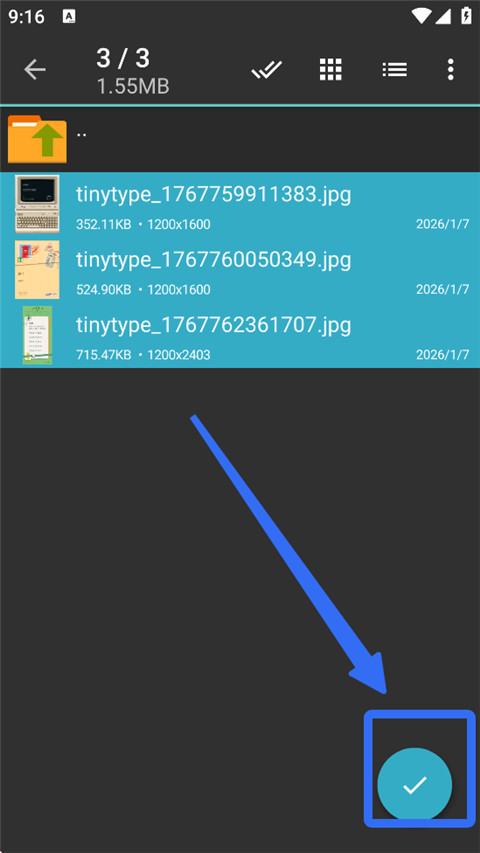
3、选择好后,点击右下角按钮。
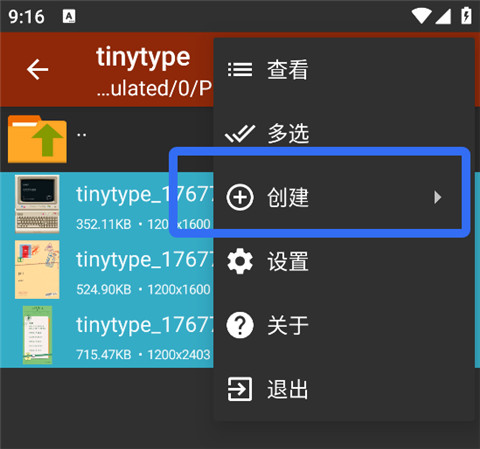
4、再次点击菜单按钮,选择创建选项。
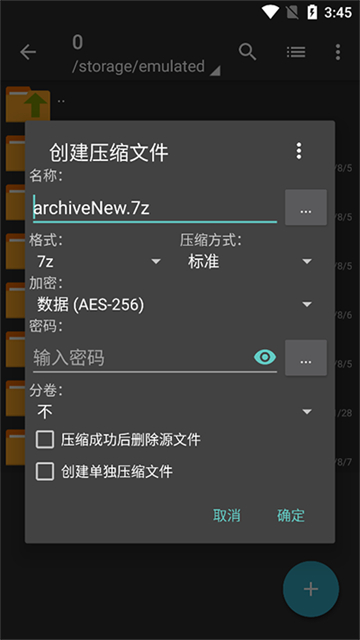
5、点击创建压缩文件。
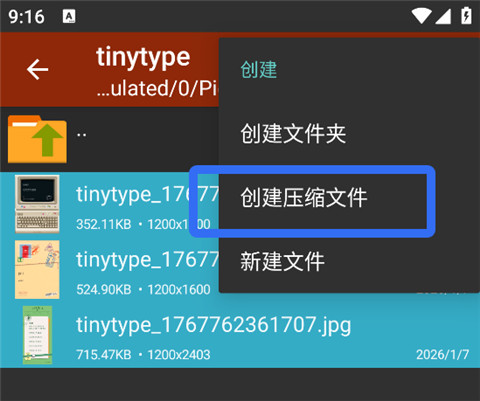
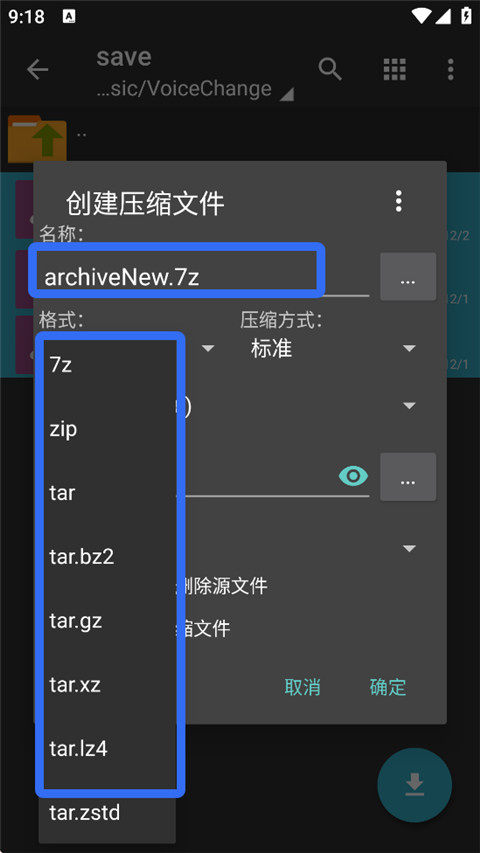
6、输入文件的名称并选择压缩格式。
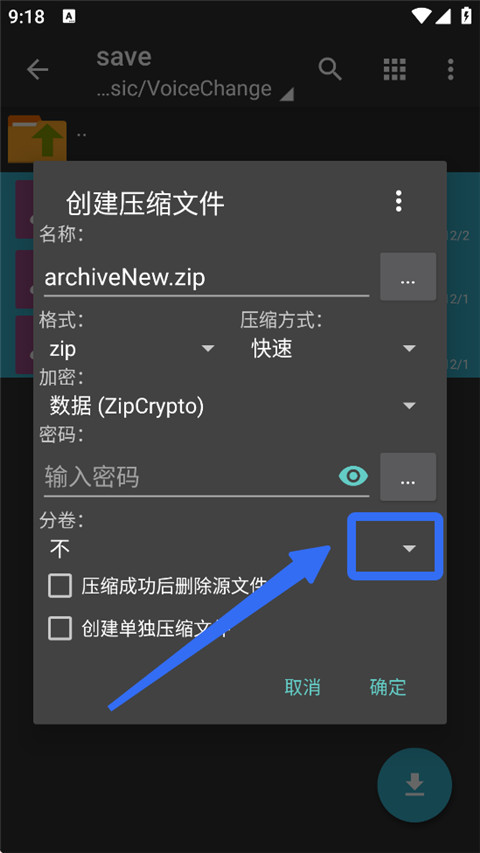
7、接下来点击分卷一栏的下拉,选择每个卷的大小。
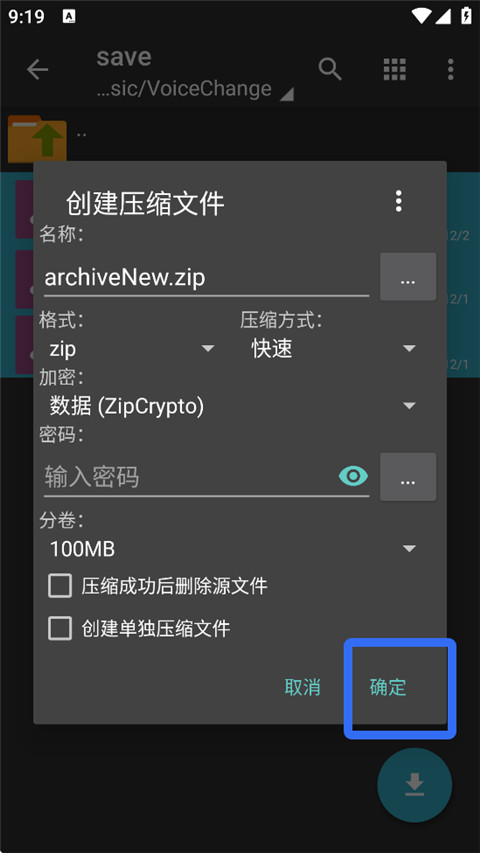
8、最后点击确定即可。
三、zarchiverpro的常见问题
Q:zarchiverpro解压到一半突然提示密码错误,但密码确认无误怎么办?
A:这通常是因为压缩包只加密了文件内容而未加密文件头。打开ZArchiver长按目标压缩包,点击属性查看加密类型一栏,如果显示headers: no,说明该包的目录结构是明文的,ZArchiver在读取完目录后解压单个文件时才触发校验,从而出现“假性密码错误”的提示。临时方案是在压缩包内长按第一个出错的文件,选择提取并单独为其输入密码,逐个抢救可用的文件。如果拥有原始文件和密码,更彻底的解决方式是在电脑端用7-Zip以-mhe=on参数重新打包,强制启用文件头加密。
Q:zarchiverpro解压后中文文件名显示为乱码怎么办?
A:这是跨平台编码不匹配导致的。Windows系统传统上使用GBK编码,而Android系统默认采用UTF-8。当压缩包在Windows上创建而在Android上解压时,文件名就可能出现乱码。解决方法是打开ZArchiver的左上角菜单进入设置,找到编码选项,从UTF-8改为GBK,然后重新解压文件。如果压缩包本身是UTF-8编码的,保持UTF-8设置即可。
Q:zarchiverpro分卷压缩包解压中途失败怎么办?
A:首先确认所有分卷文件都在同一文件夹内,文件名严格连续,不能缺少任何一个分卷,也不能出现part3_副本.rar这类命名不一致的重复文件。确认无误后,在ZArchiver中长按第一个分卷文件,选择解压到并指定一个空文件夹,输入密码开始解压。如果仍然报错,进入手机设置的应用程序管理,强制停止ZArchiver的后台进程,然后重新打开重试。
四、zarchiverpro的软件特色
1、支持基础格式压缩包的创建、解压与预览。
2、多线程优化,充分发挥多核处理器性能。
3、支持UTF-8/UTF-16文件名编码,可正常显示各国语言字符。
4、简洁直观的界面,操作便捷。
五、zarchiverpro的更新日志
v1.0.10版本
其他修复和改进。