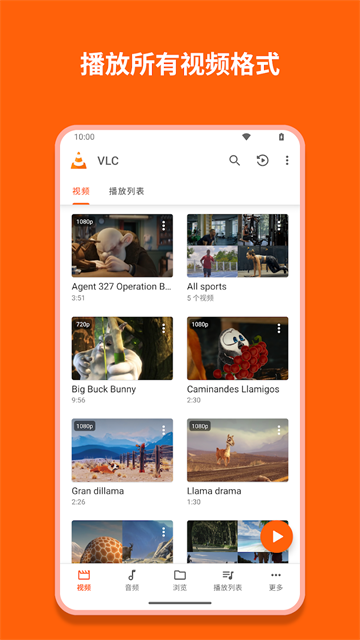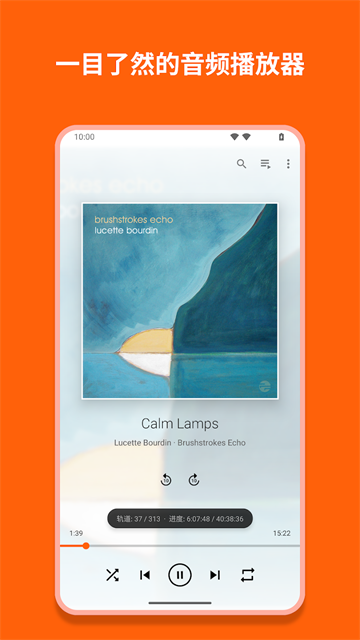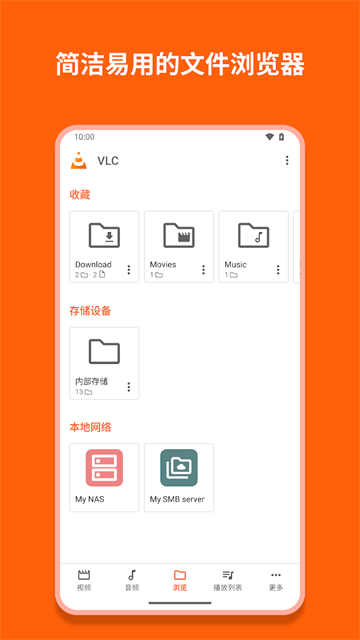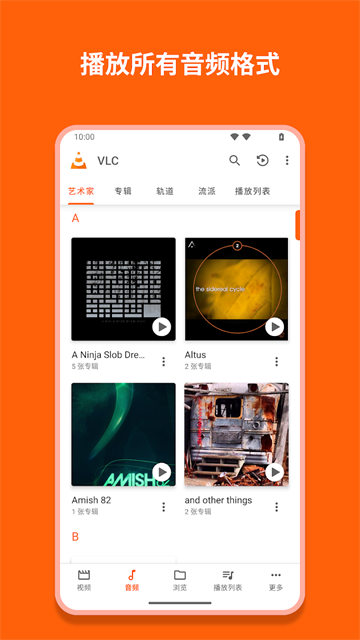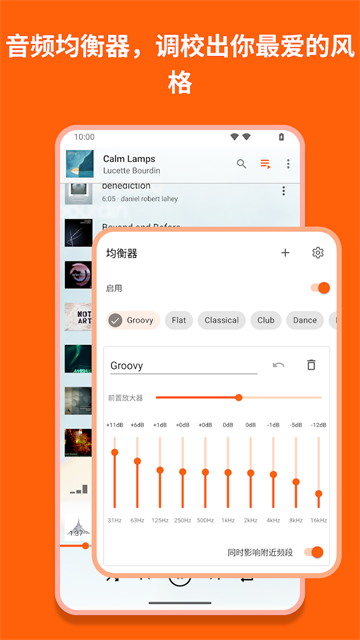


VLC播放器s是一款能够跨平台播放的播放器软件,支持多种不同的视频与音频文件的播放。软件拥有基础播放器的所有功能,无论是视频还是音频都能够进行播放,而且软件还具备多种个性化设置的实用功能,无论是多声道音频和字幕还是倍速以及屏幕旋转等功能都可以根据用户的需求来进行相对应的设置哦!
VLC播放器软件介绍说明
1、支持 10bits 和 HDR
2、支持 360° 视频和 3D 音频,高达 Ambisoncics 3rd order
3、支持高清音频编解码器的音频直通 (audio passthrough)
4、可以流式传输视频到 Chromecast 设备,即使格式不是本机支持的
5、可播放 Blu-Ray Java menus: BD-J
6、现已支持浏览本地网络驱动器和 NAS
VLC播放器如何播放串流视频?
1、从本站下载vlcplayer安装并运行,点击左下角的更多,点击新建串流。
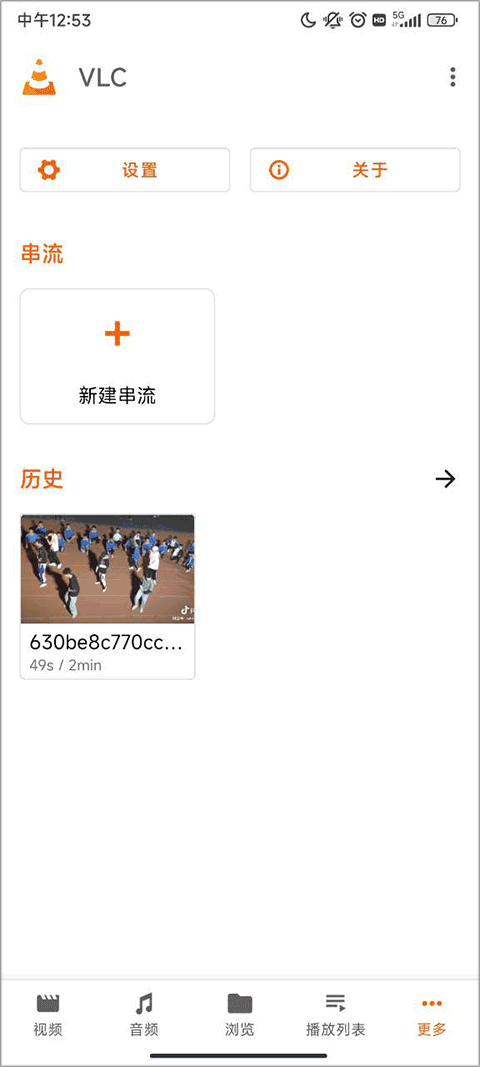
2、点击新建串流,在顶部文本框内输入你的串流地址

3、输入完后点击回车或点击右边的按钮,即可开始进行点播,各位小伙伴也可以复制上方链接试一试,更多的串流地址请各位自行搜索。
VLC播放器怎么修改投屏转换质量
1、在手机中,点击打开【VLC】播放器
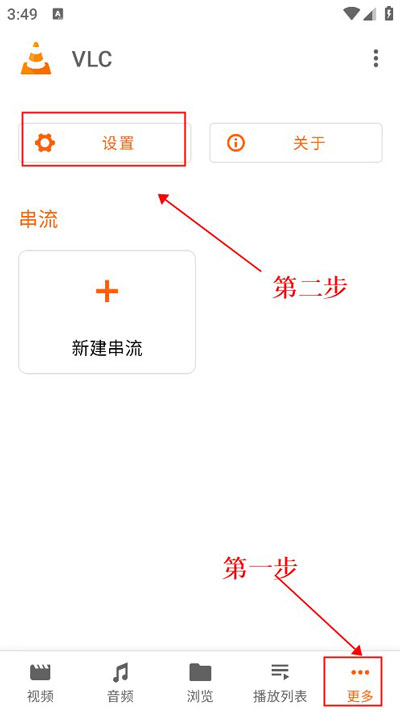
2、软件打开后,点击底部的【更多】,点击【设置】
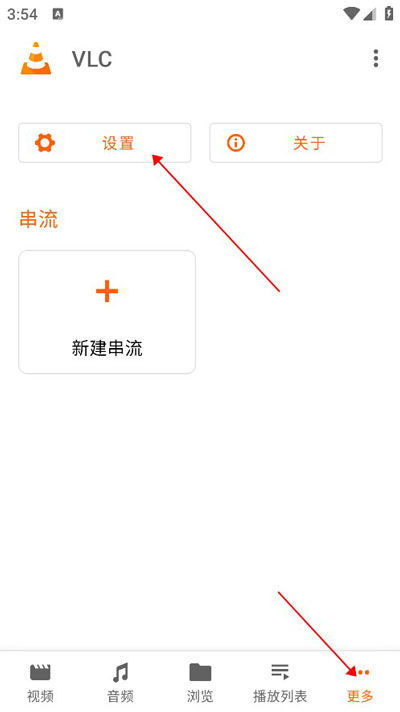
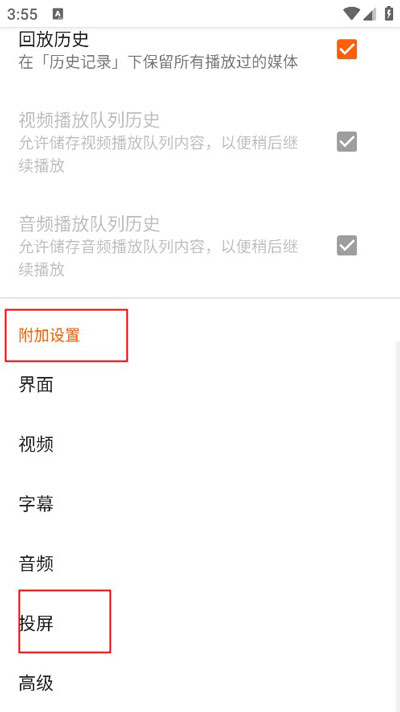
3、在设置中,找到附加设置,点击【投屏】
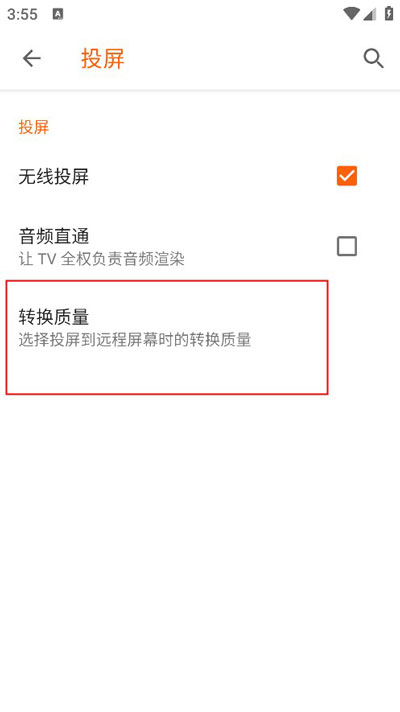
4、在投屏设置中,点击【转换质量】
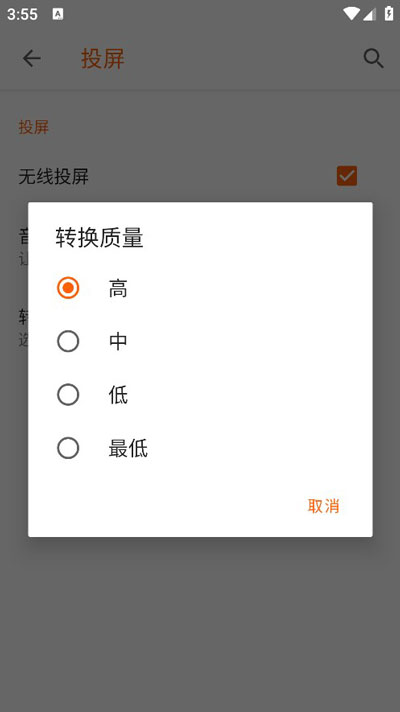
5、在弹出的窗口中,选择一个【转换质量】修改即可
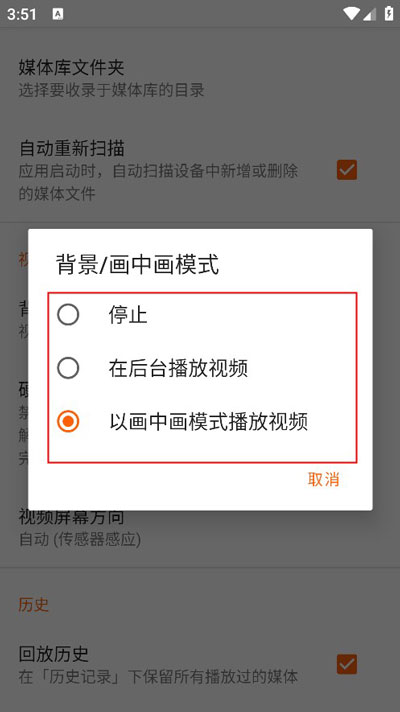
VLC播放器怎么设置画中画
1、首先需要切换到“更多”页面,并选择设置按钮。
2、进入设置界面后选择“背景/画中画模式”,如下图所示。
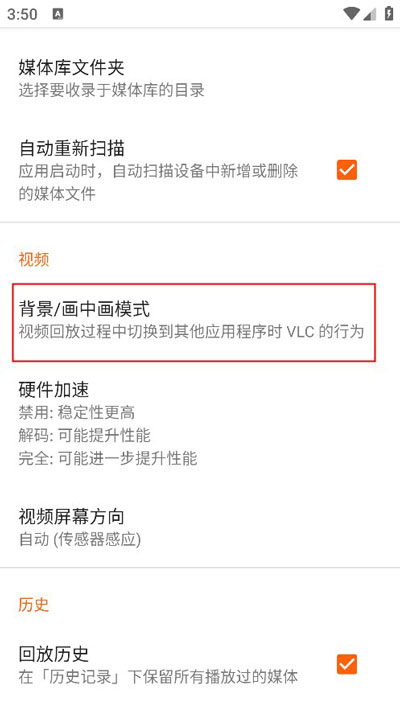
3、在下图对话框中就可以选择关闭或者开启画中画模式啦!
VLC播放器常见问题
1、视频无法播放或损坏
VLC提供“文件修复”模式,可尝试读取下载不完整或损坏的视频文件。
对严重损坏的视频,可使用命令行强制解码,忽略配置文件,仅使用avcodec解码器
2、字幕乱码或不同步
打开“工具 → 偏好设置”,在“字幕/OSD”或“输入/解码”中设置默认编码为“通用,中文(GB18030)”或UTF-8,并选择中文字体,可通过字幕同步功能调整字幕与视频的时间差
3、高分辨率视频播放卡顿
检查硬件加速设置:进入“设置 → 输入/解码 → 硬件加速”,选择“自动”或适合的加速模式 ,VLC轻量设计可在老旧电脑上流畅播放4K视频,但不当配置可能导致卡顿
更新日志
v3.7.2版本
小错误修复和改进。安装或更新到最新版本以查看它!