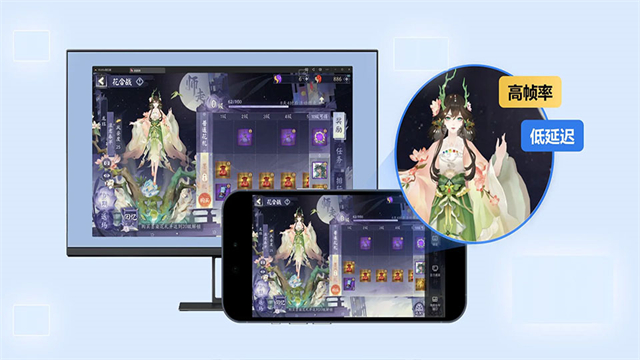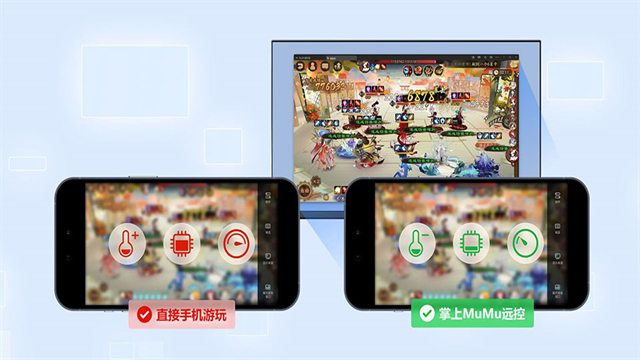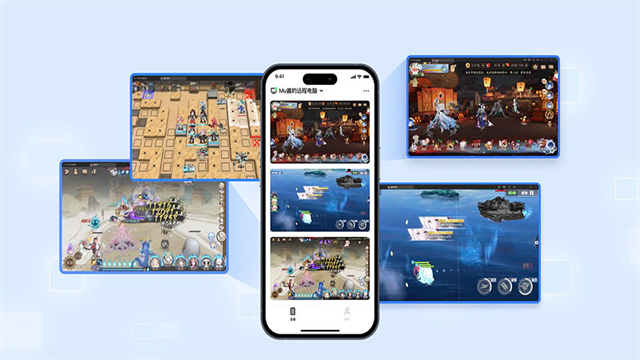


mumu模拟器支持多ROM选择,底层架构升级后,后续更高安卓版本也能快速响应,模拟器内置智能键鼠功能,启动游戏后即可显示或隐藏键鼠操作方案,还原电脑版体验,智能键鼠映射功能同时兼容键鼠和手柄,可自定义或切换多套操作方案,并且支持操作步骤录制与回放功能,可自动执行重复性游戏操作,兼容apk、apks、xapk等多种安装包格式。
一、mumu模拟器的操作指南
1、打开mumu模拟器,进入到首页界面
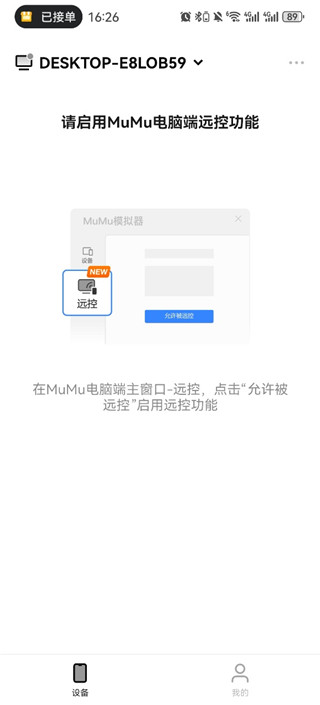
2、电脑端中同样登录同一个账号,点击远控板块允许被控制;
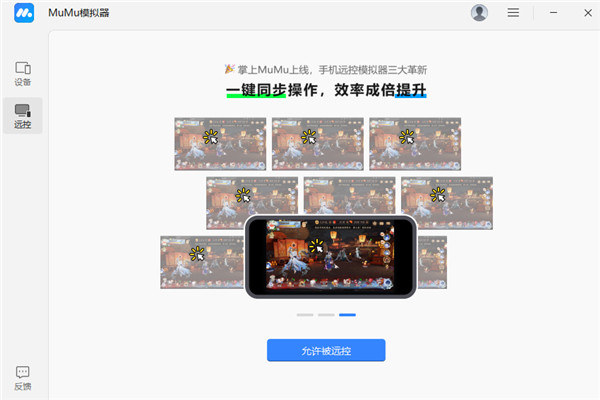
3、现在就成功连接上设备了;
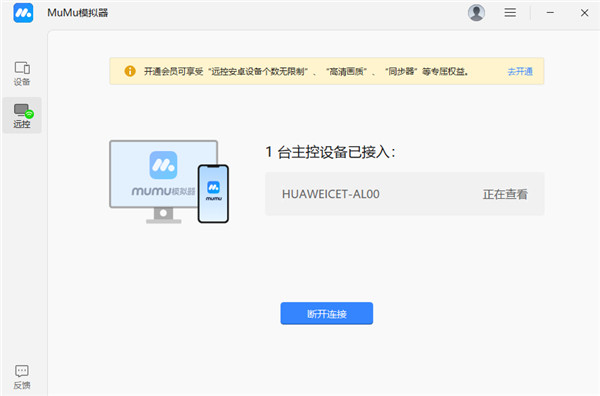
4、在手机APP中即可点击当前的模拟器;
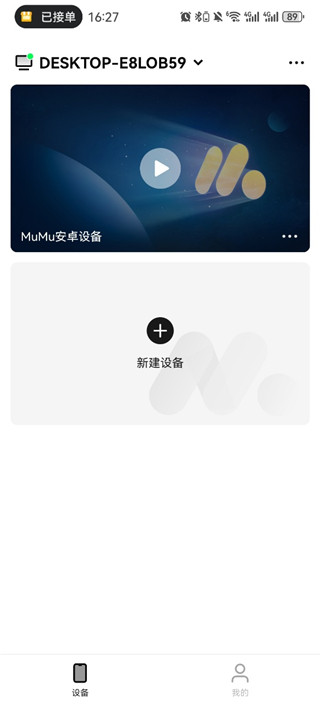
5、加载成功就可以在APP中操控模拟器运行;
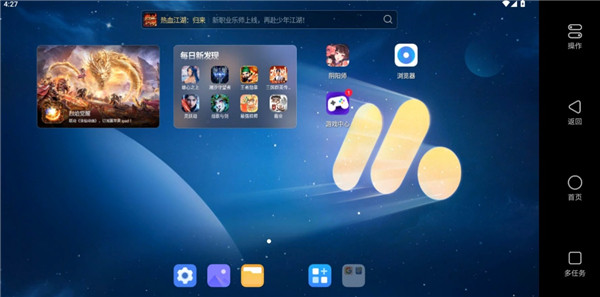
6、运行后也可以在电脑端中的mumu模拟器查看在APP中运行的状态。
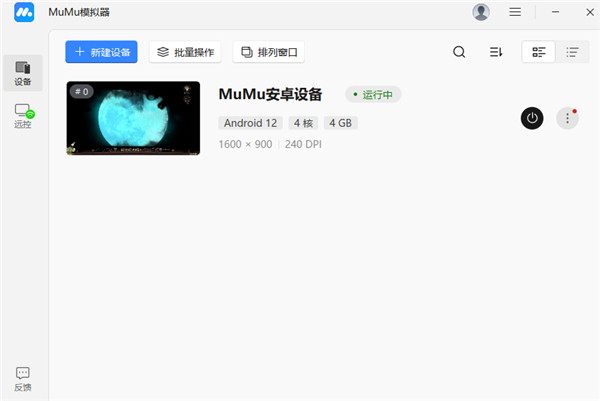
二、mumu模拟器怎么注册登录
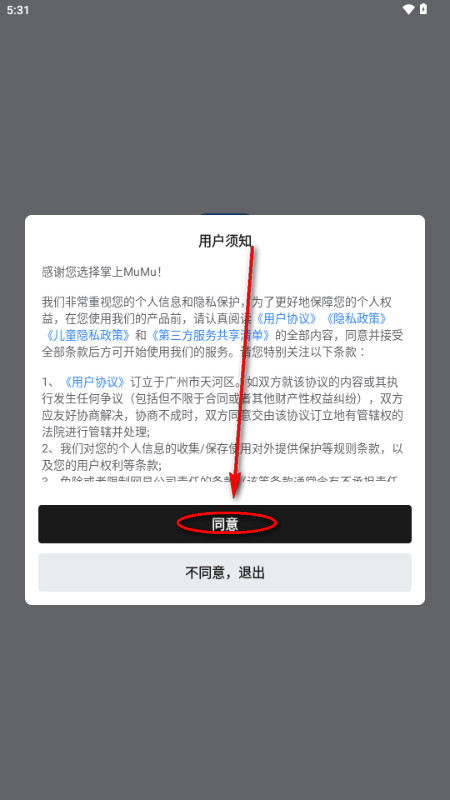
1、同意软件政策;
2、输入手机获取验证码;
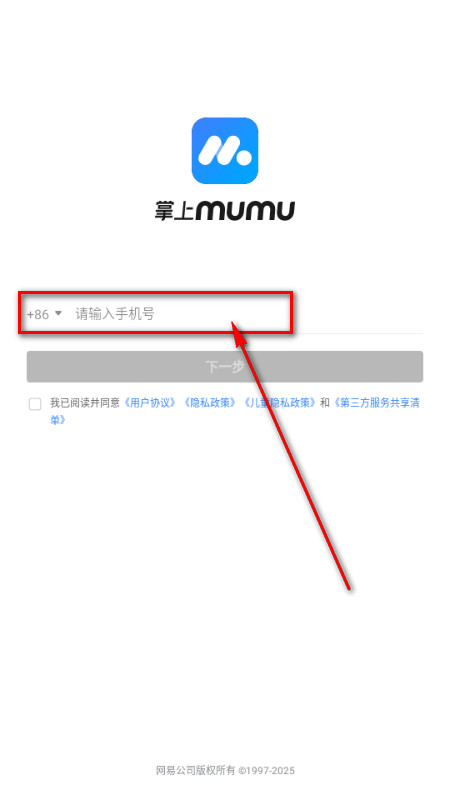
3、完成登录;
三、mumu模拟器的常见问题
Q:MuMu模拟器启动时提示网络初始化失败或无法联网怎么办?
A:首先确认电脑本身的网络连接是否正常,然后检查模拟器的网络设置。可尝试在模拟器设置中重启网络适配器,或切换网络模式为桥接模式。如果问题持续,检查电脑的hosts文件是否被修改,必要时可重置网络配置后重启模拟器。
Q:mumu模拟器内应用无法安装,提示32位应用不支持怎么办?
A:MuMu模拟器6.0的Android 15环境不再支持32位ARM应用。如果遇到32位应用无法安装的情况,可以切换到Android 12环境进行安装,或者在应用中心搜索该应用的64位版本替代。部分老旧游戏可能需要使用兼容模式运行。
Q:mumu模拟器如何开启高帧率模式?游戏帧率为什么达不到显示器刷新率?
A:点击MuMu安卓设备右上角的菜单按钮,进入设备设置中的显示选项,将帧率设置调整到60帧以上即可开启高帧率模式。模拟器搭载智能补帧技术,可使游戏突破本身帧率限制,最高可达480帧。实际帧率还取决于电脑显卡性能和游戏本身的帧率上限。
四、mumu模拟器的应用亮点
1、内置操作录制功能,自动循环执行重复日常任务
2、远控音量一键开关,可灵活调控游戏音频输出
3、适配全系列 iPhone 机型,连接流程简易,新手易上手
4、界面简洁无冗余广告,操作层级清晰,使用无干扰
5、连接稳定加密,跨设备管控安全,账号与数据更有保障
五、mumu模拟器的更新日志
v1.6.2版本
修复了部分已知问题