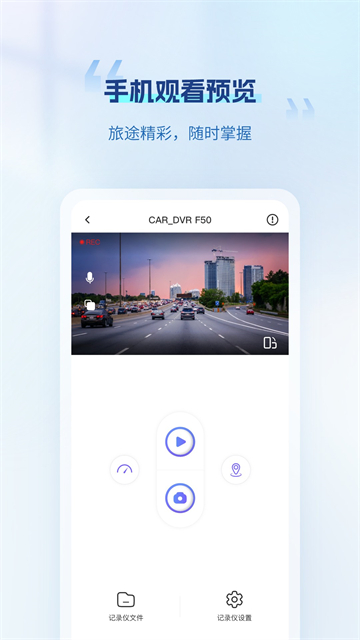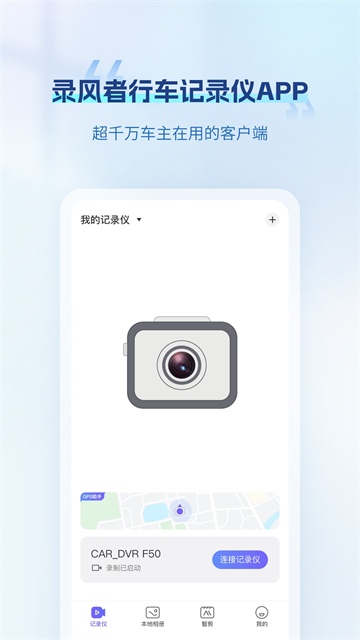


录风者点击添加设备,在手机系统WiFi设置中连接记录仪发出的热点,配对成功后即可查看实时画面,实时预览状态下可以一键远程拍照,捕捉沿途画面,也可以在行驶或停车时观察记录仪当前取景范围, 记录仪内的视频和图片按时间顺序排列,行驶中的循环视频、熄火后的停车监控视频、抓拍照片分别归类到不同文件夹,且可以直接调整记录仪的录制分辨率、循环录制时长、碰撞锁定灵敏度等参数。
一、录风者添加设备
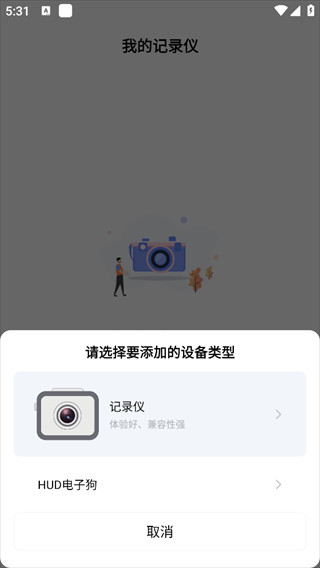
1、打开录风者,点击添加记录仪的选项
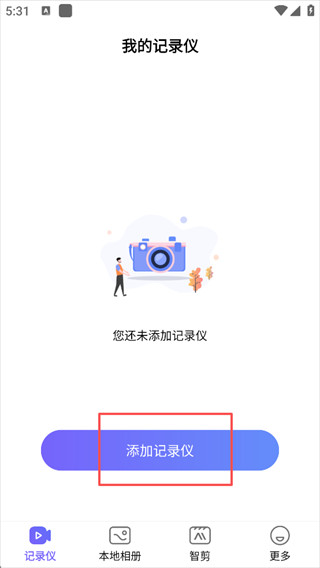
2、然后选择记录仪,首次操作会显示定位权限请求,允许后即可根据添加向导,进入系统WiFi界面
3、进入系统WiFi界面,选择记录仪WiFi,输入WiFi密码,进行连接
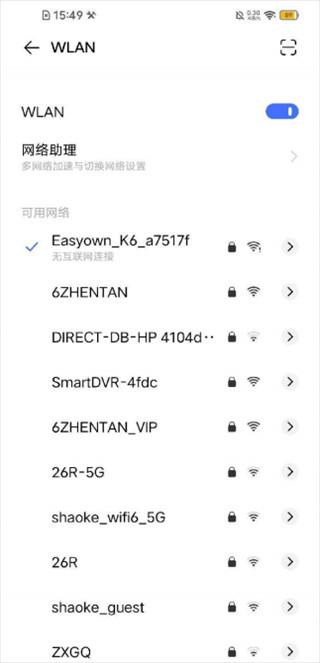
4、连接完成后,点击返回录风者,完成添加

二、录风者怎么看回放
1、点击进入记录仪
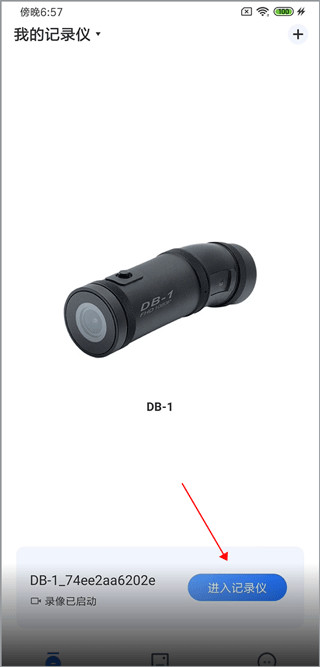
2、然后点击摄像机图标,先关闭记录仪,后点击记录仪文件
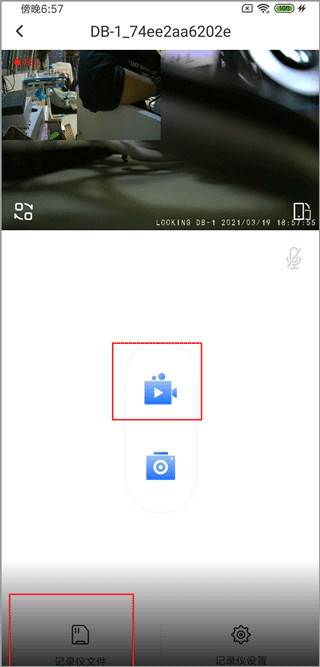
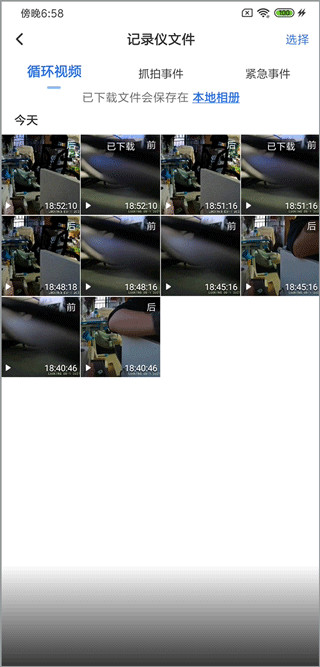
3、进入记录仪文件,点击相应日期想查看的内容即可
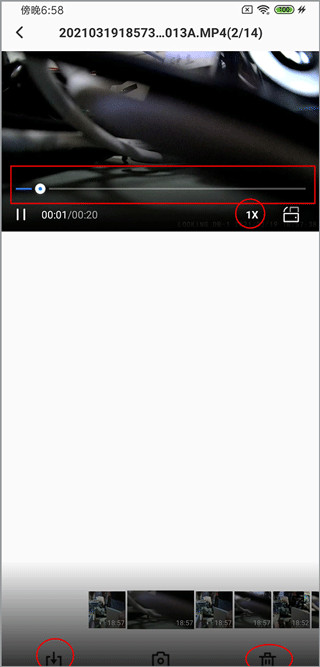
4、视频可拖动快进,可调倍速,可下载到本地相册,还可以删除
三、录风者的常见问题
Q:录风者手机连上了记录仪的WiFi,但App里一直显示“添加设备”或搜索不到设备怎么办?
A:先确认手机系统WiFi列表中已经显示“已连接”到记录仪的热点,部分安卓手机会在WiFi没有互联网连接时自动切回移动数据,导致App与设备的通信中断,需要在系统WiFi设置中将记录仪网络设为“保持连接”或暂时关闭移动数据。如果WiFi已连接但App仍搜索不到设备,在App内手动点击“添加记录仪”触发扫描,或重启记录仪后重新连接。荣耀部分机型与特定记录仪方案存在兼容性问题,表现为连接成功但画面黑屏,可尝试更换手机或联系设备厂商确认方案适配情况。
Q:录风者实时预览黑屏或回放卡顿是什么原因?
A:黑屏通常与WiFi连接质量或设备方案兼容性有关。先确认手机与记录仪之间没有遮挡物且距离在合理范围内,记录仪的WiFi信号穿透力有限,隔着一层车门或后备厢盖就可能明显衰减。如果WiFi信号正常但画面仍然黑屏,可能是该记录仪使用的芯片方案与当前App版本存在适配问题,尝试更新App至最新版本或在App内反馈设备型号。回放卡顿则多与WiFi传输速率有关,降低预览画质或在设备设置中调低录制分辨率后重试。
Q:录风者怎么设置循环录制,避免存储卡满了就不录了?
A:在App主界面进入“设置”中的录制选项,开启“循环录制”开关,系统会在存储卡写满时自动覆盖最早的无锁定视频,保持持续录像。碰撞锁定的视频不会被循环覆盖,但锁定视频过多同样会占用空间,定期在App内清理不需要的锁定片段可以释放容量。循环录制的单段时长可以在一分钟到五分钟之间选择,时长越短单文件越小,但文件数量越多。
四、录风者的软件功能
1、 能够wifi连接记录仪,进行实时预览,进行拍照,并可以查看记录仪内的历史视频和图片,进行播放和查看,并对其进行下载
2、支持对记录仪进行各种参数设置
3、支持在线对记录仪进行拍照或是对本地视频文件进行视频截图
4、支持对从记录仪下载到手机内的图片进行裁剪、滤镜美化操作
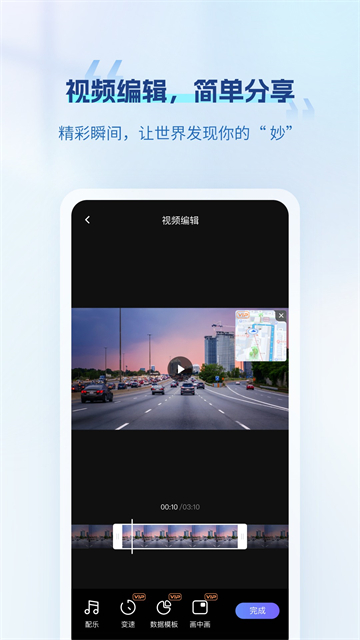
5、支持对记录仪下载到手机内的视频进行裁剪、音乐合成等对视频进行处理
6、支持对图片和视频进行分享,支持分享到主流社交应用
7、6帧探app支持使用记录仪过程中对产品问题和建议进行反馈
五、录风者的更新日志
v3.9.1.260910版本
1. 支持模糊车牌功能;
2. 修复已知问题。