

KoodoReader阅读器拥有简洁的阅读界面以及跨设备阅读的强大功能,用户能够轻松进行各种书籍的阅读。软件支持多种不同的格式阅读方式,无论是PDF还是TXT格式都可以进行阅读。而且软件自带翻译功能,遇到不懂的英文还能够自动翻译,让用户无障碍的进行各种书籍阅读。
KoodoReader官网地址:https://www.koodoreader.com/zh
KoodoReader新手使用指南
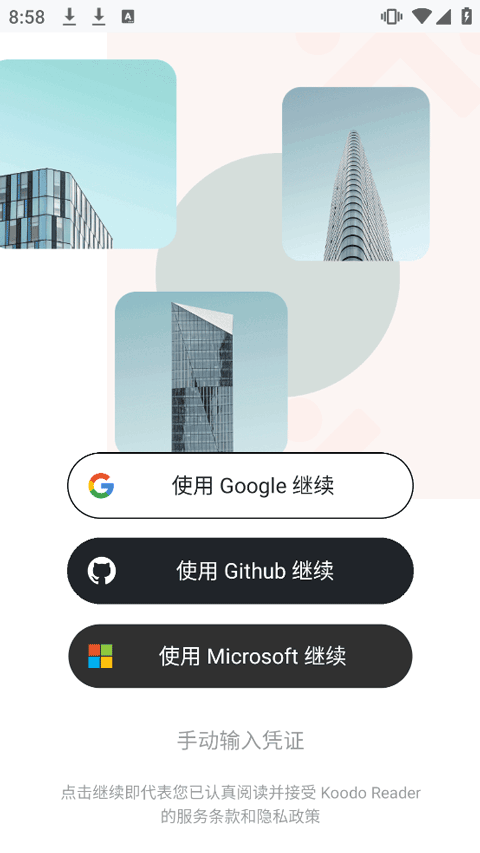
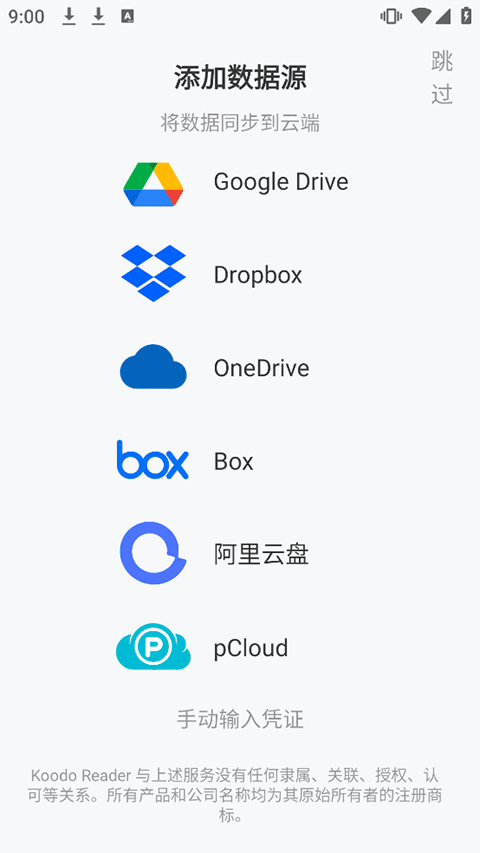
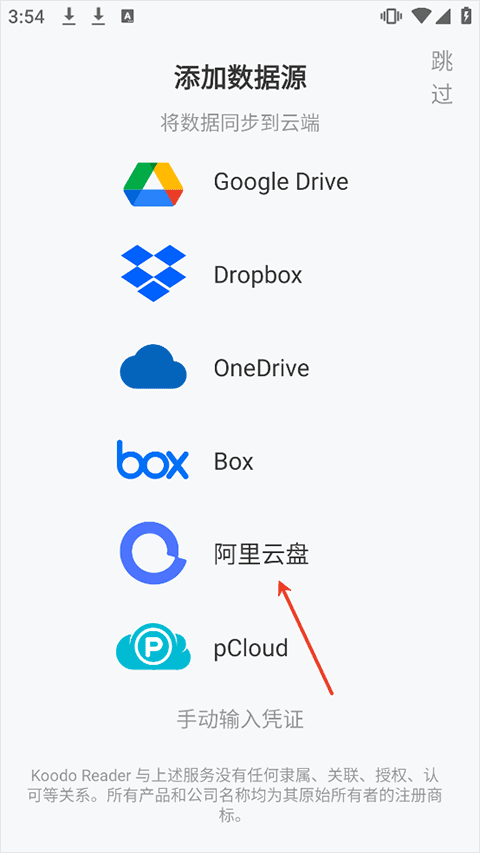
1、登录Koodo Reader app后可以选择添加云盘数据源,不添加可以直接跳过
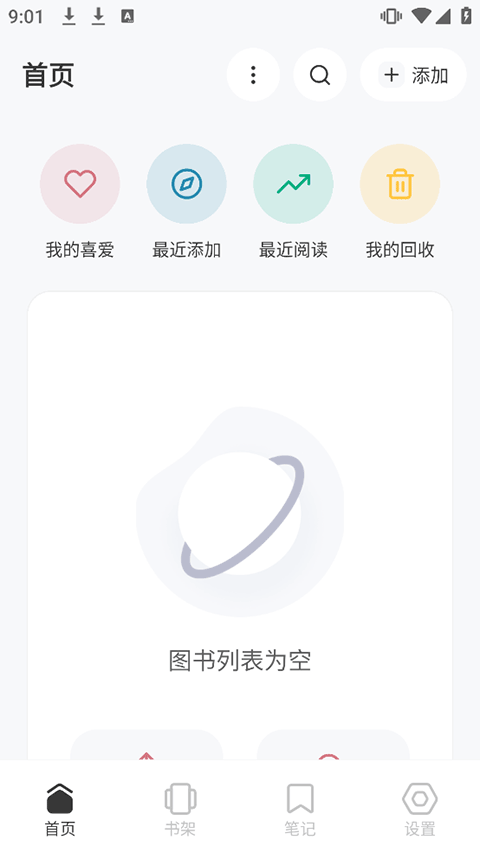
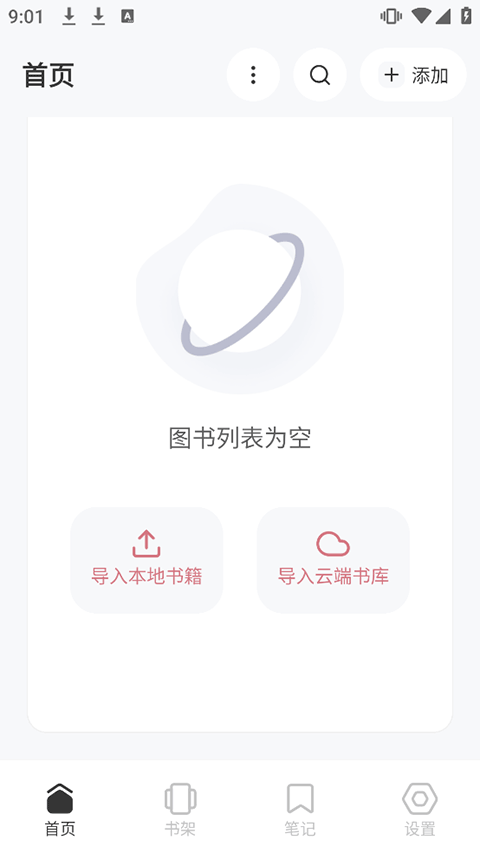
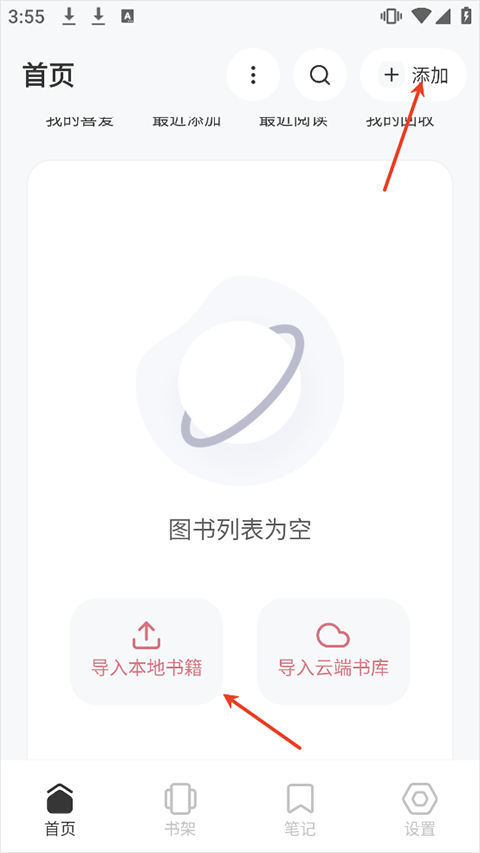
2、导入书籍时可以点击右上角的添加按钮,首次使用时首页中央区域会出现导入本地书籍按钮点击即可
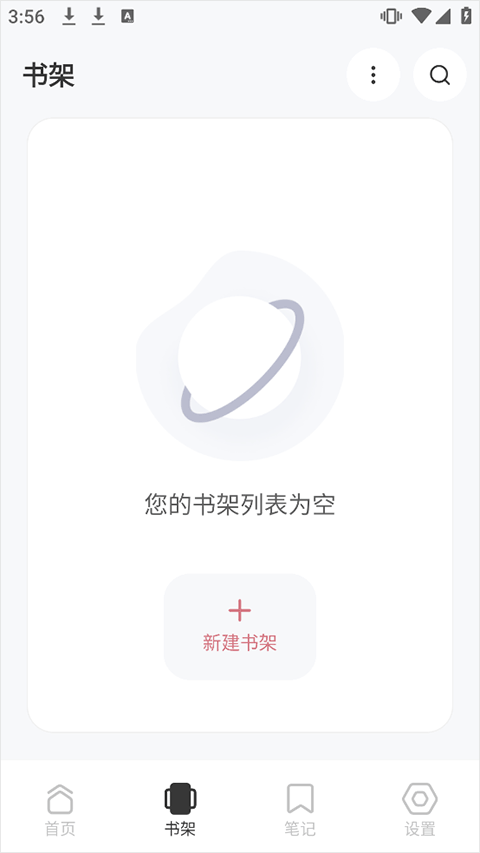
3、进入书架页面可以新建或添加书架以便管理书籍
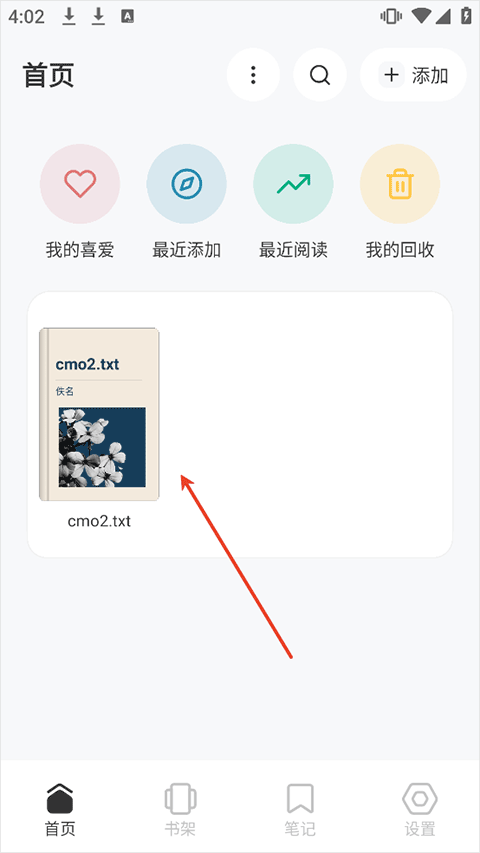
4、书籍导入后会自动生成书籍封面
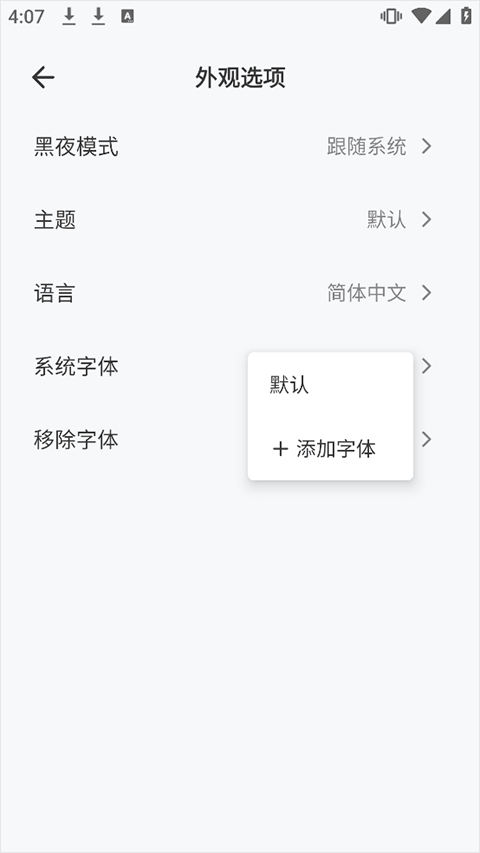
5、另外app还可以设置外观和添加字体
KoodoReader怎么导入其他书籍
1、进入软件首页后点击右上角的添加选择
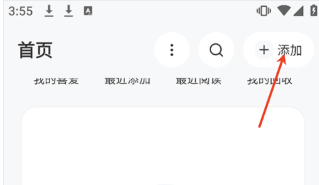
2、点击导入本地书籍
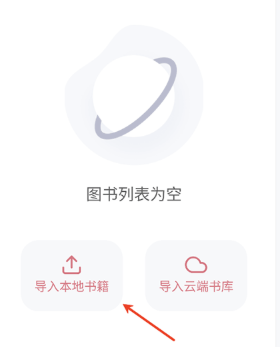
3、找到自己想要导入的书籍即可
KoodoReader常见问题
1、如何开启摸鱼模式?
摸鱼模式可以隐藏图书窗口的边框并使背景透明,和其他软件放在一起无法分辨。开启之后,图书窗口将不能移动,按F12可以切换摸鱼模式和普通模式。注意:开启在主窗口打开图书后,将不能开启摸鱼模式。
首先打开一个空白 Word 文档。根据自己的需要,在右侧菜单中把阅读背景、翻页按钮、菜单按钮隐藏,开启单页模式或滚动模式,将图书窗口摆放到屏幕中间,调整好长宽后,按F12 键开启摸鱼模式。这样图书窗口就可以完全隐藏在 Word 中。
2、图书内容一片空白,软件失去响应?
图书本身有问题:请检查该图书是否能被其他阅读器打开
图书体积太大:电脑性能或者内存不足,导致打开图书耗时太长
3、azw3和mobi格式图书出现了乱码?
这是因为Koodo Reader暂不支持此 azw3 文件采用的压缩算法 (Huff/cdic algorithm),从而导致解析失败。建议使用 Calibre 将该文件重新转换为 azw3 或 epub 格式再导入
4、如何实现不同电脑之间的数据同步?
同步是借助第三方网盘实现的。不同电脑上的 Koodo Reader 共用网盘中的同一文件夹作为数据存储位置,当你在其中一台电脑上点击同步按钮,Koodo Reader 中的数据会被复制到这个文件夹。其他电脑上的 Koodo Reader 就可以从这个文件夹中获取数据并覆盖到 Koodo Reader 中,从而实现数据同步。
KoodoReader软件特色
1、多格式支持
Koodo Reader 支持阅读 epub,pdf,mobi,azw3 和 txt 格式的电子书
2、全平台覆盖
Koodo Reader 支持 Windows、macOS、Linux 和网页版
3、备份与恢复
使用您喜欢的网盘备份您的数据或保存到本地存储