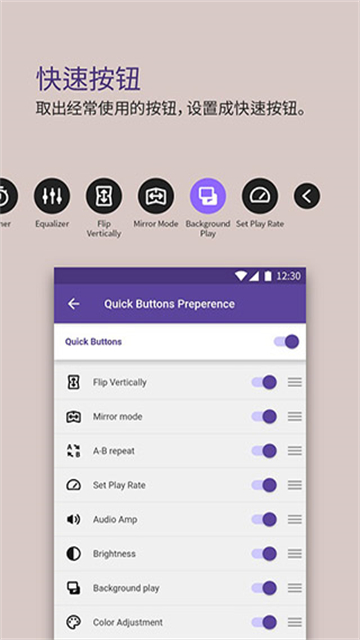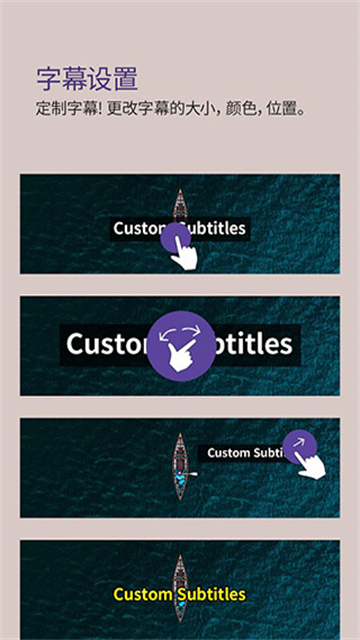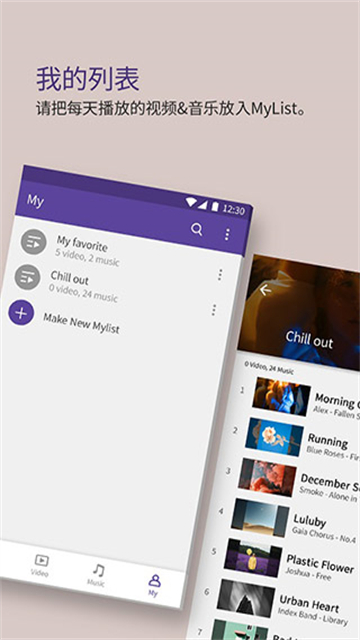


kmplayer无需额外下载或安装外挂即可直接播放常见音视频格式,支持AVI、MP4、MKV、MOV等视频格式,以及FLAC、WAV、AAC、MP3等音频格式,也可以外挂字幕,能调整字幕大小、颜色与时间轴,自带播放倍速调节、音频均衡器、视频书签、画面缩放等功能,并可通过WiFi无线传输媒体文件,可自建播放列表管理本地资源。
一、kmplayer怎么导入文件
1、打开kmplayer,点击主页按钮。
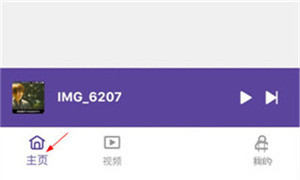
2、然后点击导入外部文件功能。
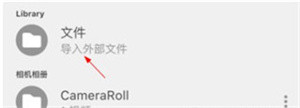
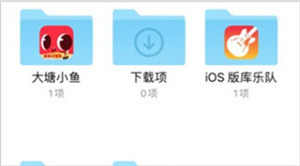
3、找到想要导入的视频内容即可。
二、kmplayer的使用教程
1、打开kmplayer,进入到首页界面
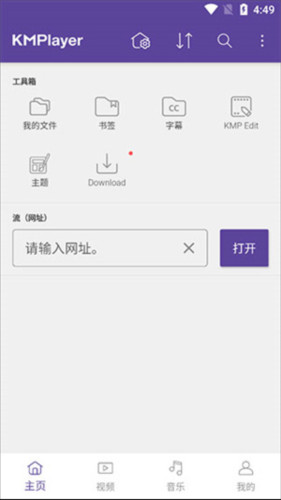
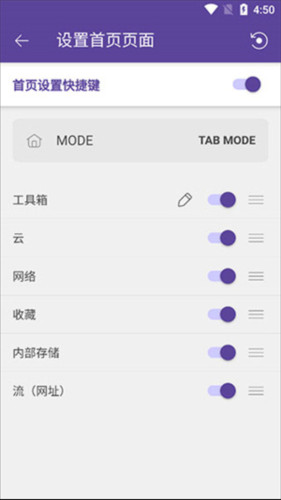
2、点击顶部房子按钮即可更换主页显示内容;
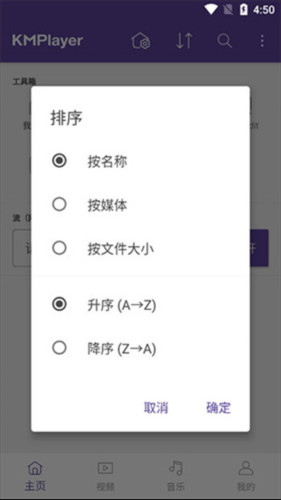
3、点击排序按钮即可更换排序方式;
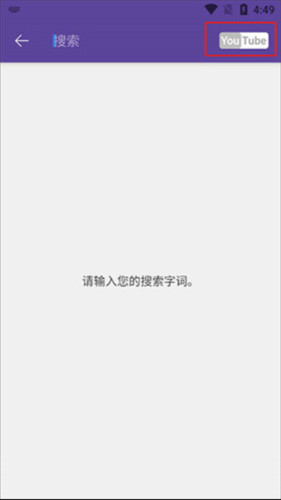
4、点击搜索按钮,点击右上角的选项,即可开启互联网搜索;
5、点击右上角菜单按钮;
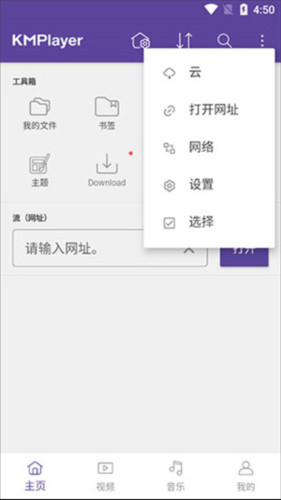
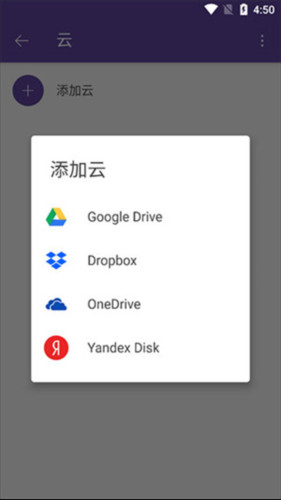
6、点击云,点击添加云,找到你有用的云盘,登录账号即可在主页看到云盘内的内容。
三、kmplayer的常见问题
Q:KMPlayer播放视频时只有声音没有画面怎么办?
A:这通常是视频渲染器或硬件加速设置与设备兼容性不佳所致。进入KMPlayer的播放设置,尝试切换视频渲染模式,或关闭硬件加速后重试。如果播放的是MKV格式且出现此问题,可在设置中调整解码器优先级,或更新设备显卡驱动。部分老版本KMPlayer在特定设备上会出现此类兼容问题,更新至最新版本通常可以解决。
Q:kmplayer字幕加载后显示乱码或不显示怎么办?
A:首先确认字幕文件与视频文件位于同一文件夹且文件名一致。如果字幕显示乱码,在字幕设置中手动切换编码格式,通常选择UTF-8或GBK即可解决。KMPlayer支持智能识别简繁体,若仍然异常,可尝试将字幕文件另存为UTF-8编码后重新加载。ASS等特效字幕需确保未开启“纯文本”显示模式。
Q:kmplayer如何将手机视频投屏到电视上观看?
A:确保手机与电视连接同一WiFi网络。在播放界面找到投屏图标,点击后等待系统搜索可用设备,选择目标电视即可完成连接。如果搜索不到设备,检查电视是否支持Chromecast或已安装兼容的投屏接收应用,并确认路由器未开启AP隔离功能。
Q:KMPlayer播放4K视频时卡顿严重怎么办?
A:4K播放对设备性能要求较高。进入设置开启硬件加速功能,让GPU承担解码任务以降低CPU负载。关闭后台运行的其他占用资源的应用,释放运行内存。如果设备本身解码能力有限,可尝试在播放设置中降低渲染分辨率或关闭部分画质增强选项,在流畅度与清晰度之间做出取舍。
四、kmplayer的软件特色
1、浮动屏幕:多tasking继续观看视频,同时发送文本或浏览网页。
2、字幕支持:支持所有格式的字幕文件,总的同步控制。
3、播放支持:减慢或加快任何视频。 (减速0.1~4.0提高速度)
4、一个手指控制:完全控制你的指印播放的提示,启动/停止,跳过,音量和亮度。
5、最喜欢的:组织所有您最喜爱的影片在您的收藏夹。
6、云存储:谷歌驱动器支持,发挥你所有的视频存储在硬盘轻松快速地。
五、kmplayer的更新日志
v46.04.235版本
已修复小错误并进行了改进。