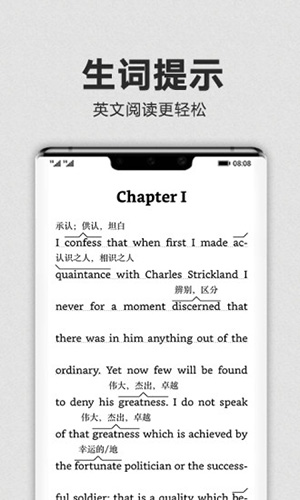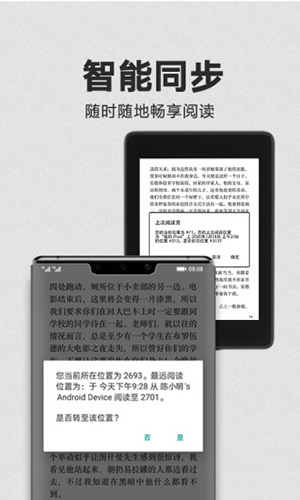




Kindle登录亚马逊账号即可同步已购电子书,支持小说、期刊、漫画、有声读物等读物,可免费试读书籍节选,并支持自定义阅读样式,能调整字体、字号、行间距、背景色调,内置词典、文本搜索、笔记批注、文字高亮功能,Whispersync会自动同步阅读进度、书签和笔记,跨设备无缝接续阅读。搭配听书功能,支持边听边看,还能导入本地文档阅读。
一、Kindle怎么导入电子书
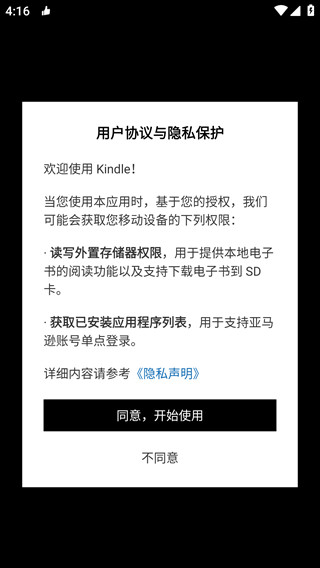
1、打开Kindle,先选择“同意,开始使用”即可进入应用。
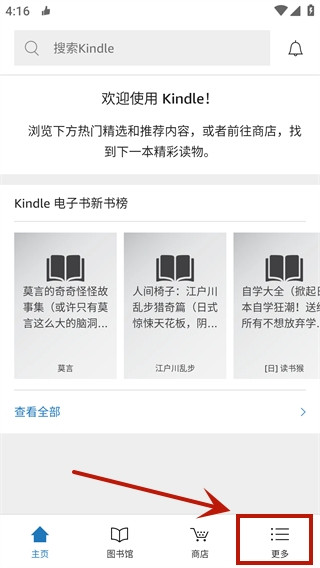
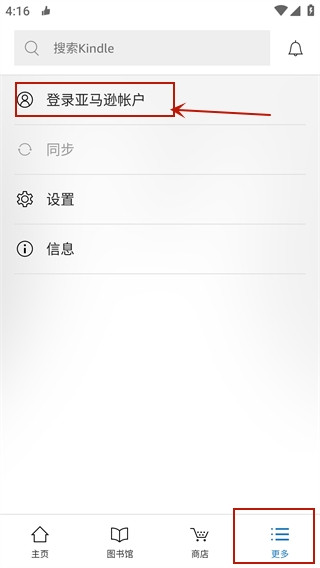
2、进入后默认为主页页面,点击右下角的更多按钮进入设置界面。
3、点击上方位置登录亚马逊账户。
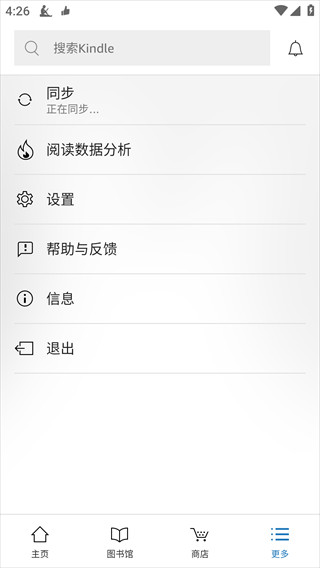
4、登录成功后会自动同步账户下的阅读数据。
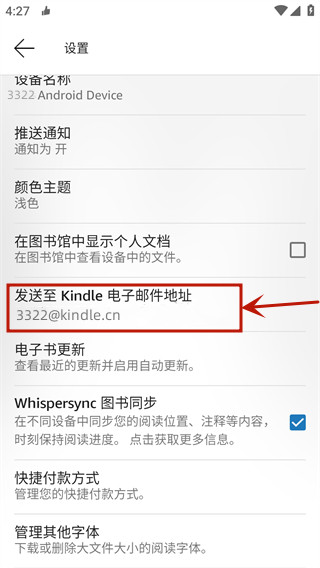
5、点击设置进入设置界面,在下方位置会显示当前账户的电子邮件地址,只需将想要看的图书发送到该地址即可。
二、Kindle怎么删除电子书
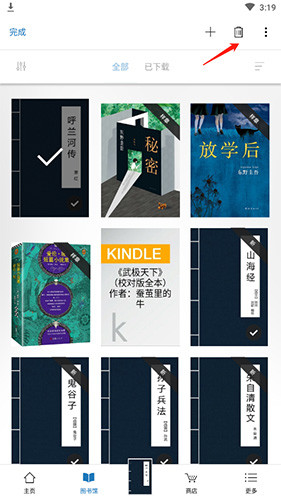
1、打开Kindle,点击“图书馆”选项,然后长按需要删除的电子书。
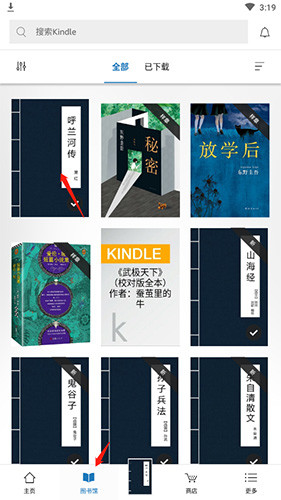
2、点击右上角的“删除”按钮即可。
三、Kindle的常见问题
Q:Kindle支持哪些文件格式?Send to Kindle推送EPUB可以吗?
A: Send to Kindle支持EPUB、PDF、TXT、DOC和DOCX等格式,推送后亚马逊会将其转换为Kindle兼容格式并在书库中显示。原生在App内直接打开的文件格式相对有限,EPUB和PDF通过Send to Kindle转换后阅读体验最稳定。MOBI格式的支持在亚马逊的更新中已经弱化,AZW3作为Kindle自有格式仍然可用,但依赖从其他渠道获取。推送文件之前确认格式在Send to Kindle的当前支持列表内,比推送后再排查“为什么没出现”更省事。
Q:Kindle阅读进度和笔记没有同步到另一台设备,先从哪里查?
A: 先确认两台设备登录的是同一个亚马逊账号,这是同步不生效最常见的原因。账号一致的前提下,在App内手动触发一次同步:打开Kindle App,进入“更多”菜单,点击“同步”或“立即同步”。如果手动同步后进度仍然不更新,检查设备的网络连接是否稳定,以及亚马逊服务本身是否处于正常状态,可以先用浏览器打开亚马逊网站查看数字内容页面是否能加载。服务端故障引起的同步停滞通常会在恢复后自动补上,反复卸载重装反而可能让本地未同步的笔记丢失。
Q:Kindle下载一本书一直卡在“正在下载”或“等待中”,怎么处理?
A: 先确认存储空间是否充足,Kindle App的下载需要本地写入权限和足够的剩余空间。然后尝试在App内取消该书的下载,重新从书库中点击下载。如果反复卡住,清除App缓存后重新登录账号再试;仍然无效的话,从设备上删除App并重新安装,重新登录后书库中的已购内容会重新同步下来。注意重新安装之前确认没有未同步的本地笔记,卸载会清除App内尚未上传到云端的内容。
四、Kindle的软件优势
1、软件拥有强大的字典功能,你可以通过内置的中英、中中、英英、英中等字典,以及百度百科和搜索链接即时查看释义,帮助拓展阅读。
2、Kindle促销活动多多,新书限免、每日特惠、每周特惠、每月特惠各种惊喜不断。
3、软件收录了超过12万本热门小说传记、投资理财、职场社交、儿童绘本、父母育儿、摄影旅游、历史文化、政治军事、教育学习、情感心理、时尚娱乐、健康养生、美容减肥和美食烹饪类图书、杂志和漫画,包括4万多本精选进口英文原版电子书。
4、可以随时随地记笔记,划重点,加标签。
5、通过调整字体大小、边距大小、背景颜色和横屏竖屏阅读模式来自定义您的阅读体验。
6、Kindle商店中电子书的可选内容及价格可能因国家和地区的不同而有所差异。
五、Kindle的更新日志
v14.146.100版本
多项体验改进与错误修复。