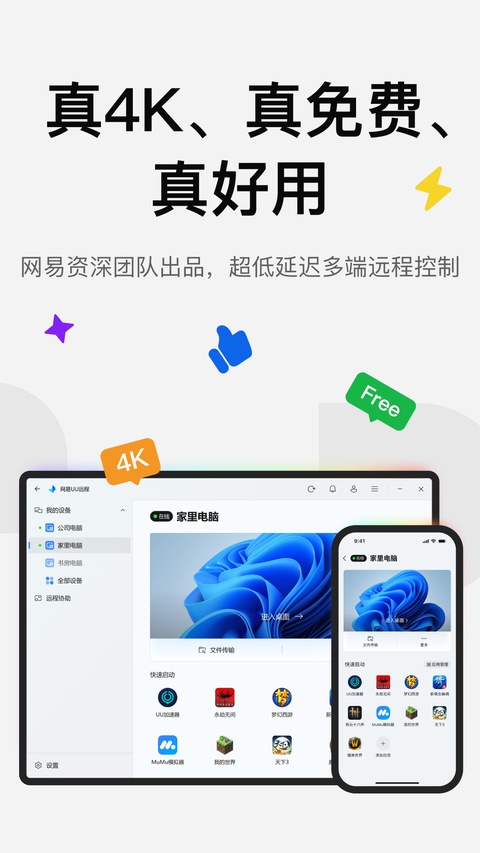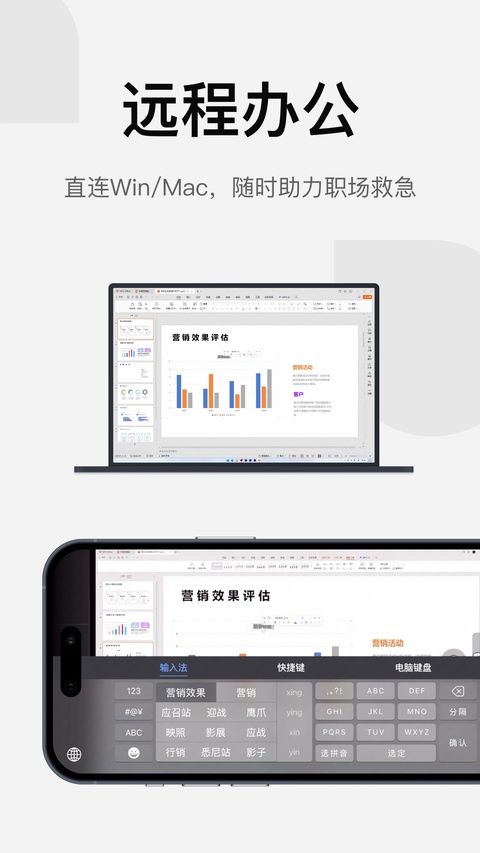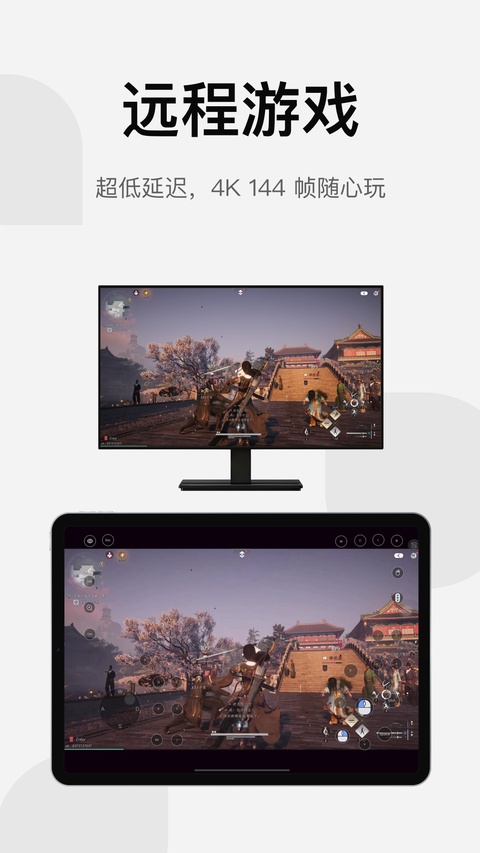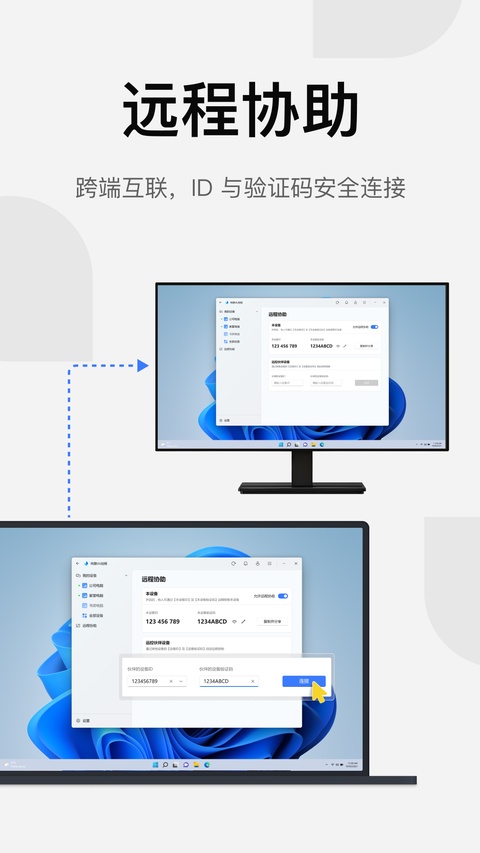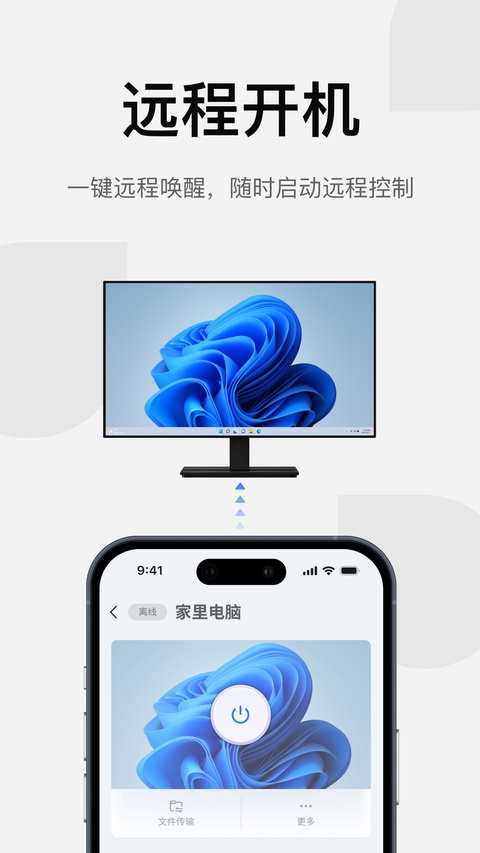


网易UU远程英文名称为GameViewer,是由网易推出并打造的一键远程协助工具,用户在家也能够轻松进行各种办公协作。软件全面还原了电脑的多个基础功能,无论是鼠标左键、右键、滚轮、缩放等全模拟操作,还是电脑独有的快捷键/组合键功能,在这里它都能够轻松实现。而且软件还能够支持高清屏幕显示共享,为用户带来最佳的远程连接体验。
网易UU远程官网地址:https://uuyc.163.com/
网易UU远程新手怎么用手机远程控制电脑
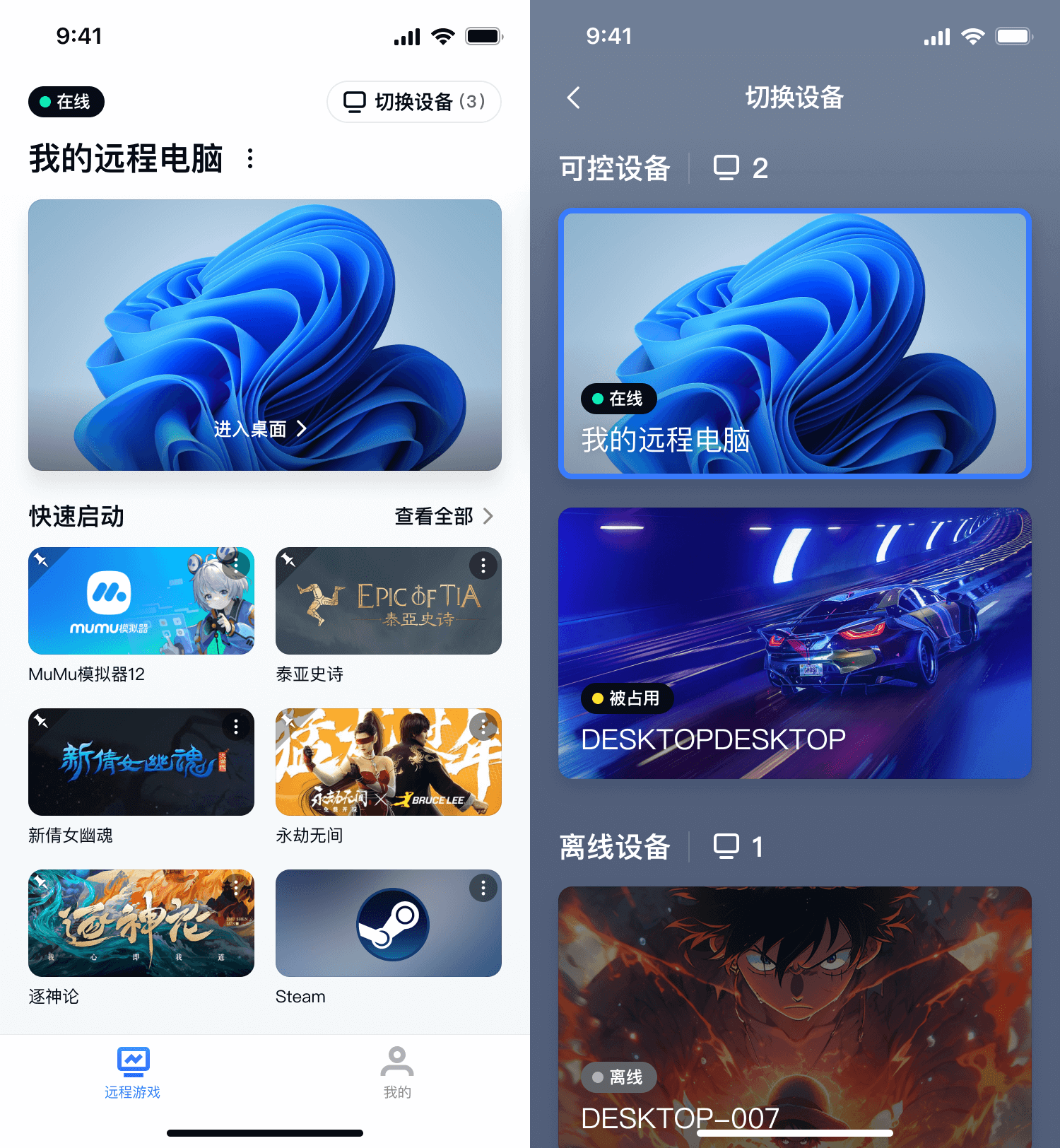
1、在网易UU远程主界面点击【进入桌面】,即可快速建立远程连接;
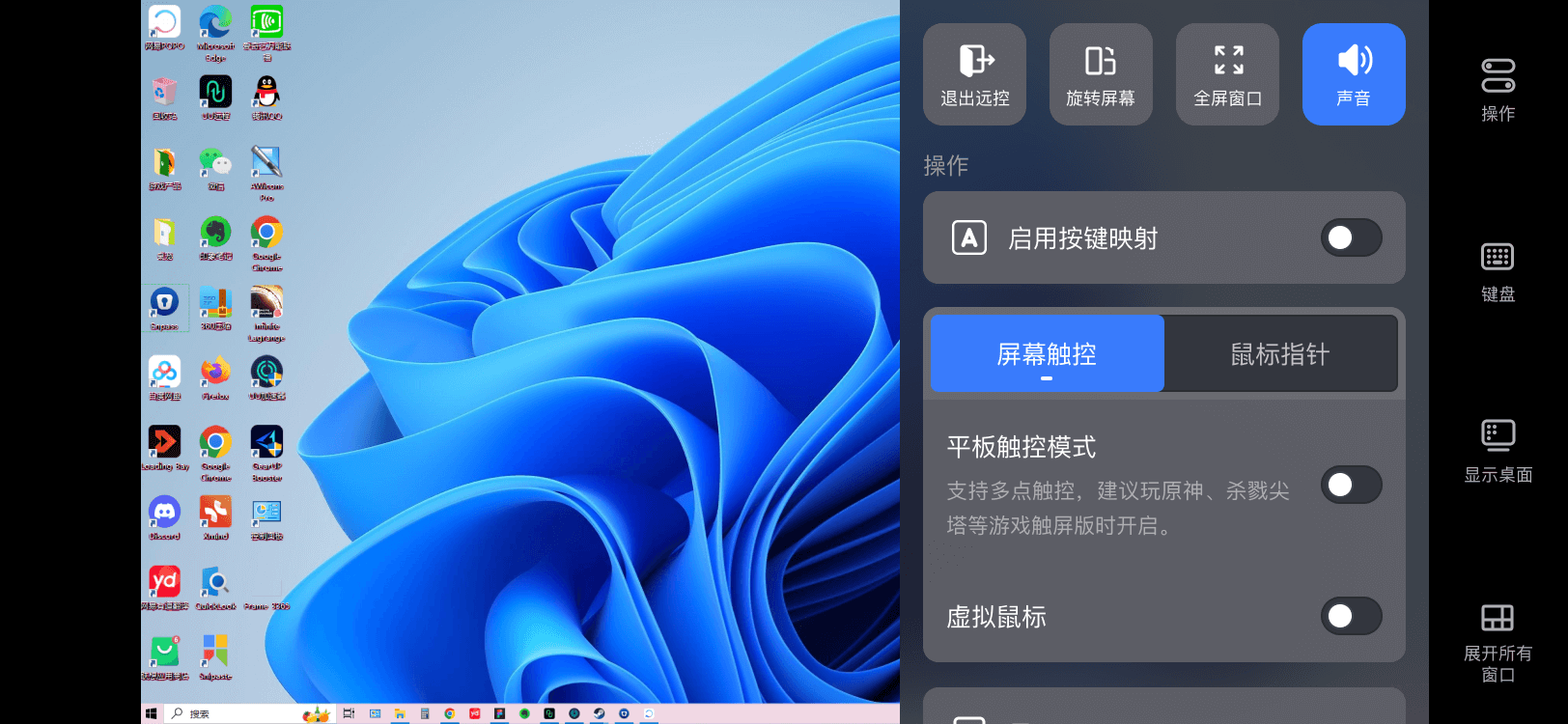
2、连接成功后,点击右上角的【控制中心】,即可展开功能菜单,自由配置远程连接选项,如【声音】、【安全】、【分辨率】、【多显示器管理】、【传输画质】等。
网易UU远程如何切换远程设备
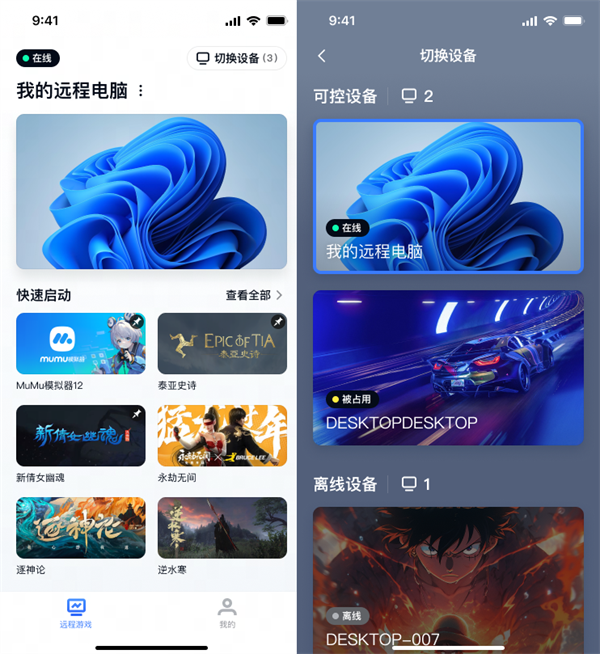
1、控制端与被控端均登录就绪后,即可在控制端手机上查看到可被远程的电脑设备;
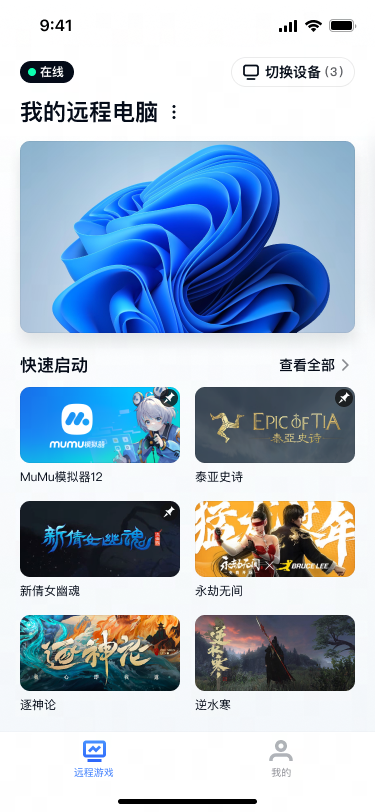
2、点击 UU远程 主页右上角-切换设备按钮,在弹出的设备界面内,选择需要切换的远程设备即可。
网易UU远程如何查看最近远程协助过的设备
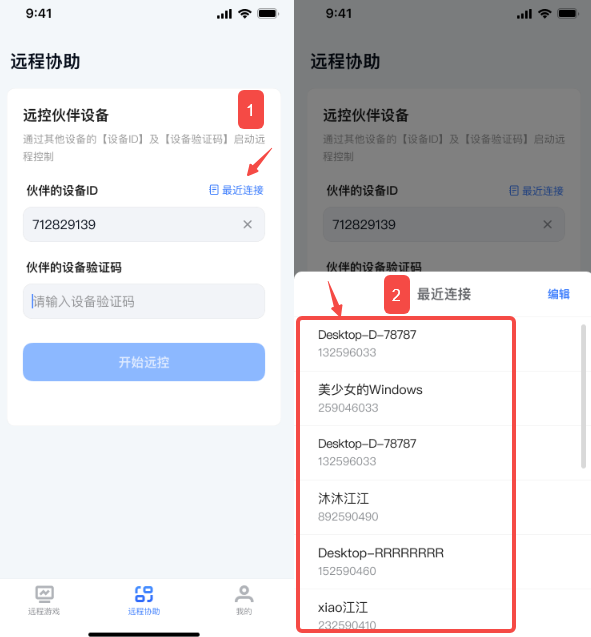
答:点击[伙伴的设备ID]输入框右侧的下拉图标,再点击点击[最近连接]即可查看。
网易UU远程可以用手势模拟哪些鼠标操作
鼠标左键:
1、单指点击屏幕;
鼠标右键:
1、单指长按屏幕;
2、一个手指长按空白位置后,另一个手指的单点将变成鼠标右键操作;
滚轮滑动:双指在画面中可滚动的位置上下滑动即可实现滚轮滑动效果;
窗口拖动:在win应用窗口上,短按屏幕后开始拖动,即可拖动窗口;
内容圈选:在桌面或可以圈选的页面内,短按屏幕后开始拖动,即可圈选出划动范围中的内容;
画面缩放:画面正常状态下,双指同时点击屏幕,并向相反方向划动即可实现放大效果;画面放大状态下,双指同时点击屏幕,并互相靠拢划动即可实现缩小效果效果。
更新日志
v4.33.0版本
-支持「观看模式」,远程查看不误触
-优化网络信号不佳时的操控体验