不少新手初次使用 OperitAI 时,常常卡在权限授权与终端环境搭建环节,不仅容易忽略权限确认步骤导致功能无法生效,配置终端时盲目勾选选项还会造成设备资源浪费。为了让大家快速上手这款工具,下面就详细梳理完整操作流程,从初始权限选择、后期权限修改方式,再到内置终端的开启途径、基础环境一键配置流程逐一讲解,同时附上实用的高阶自定义设置技巧,轻松搞定全部设置,顺畅使用软件各类实用功能。
1、打开终端
在 AI 对话界面,点击右上角工具区域中左侧的终端按钮,即可切换到终端界面。主界面的布局,会在下一篇里面讲。当然,在权限授予的引导页里面也是可以打开的。
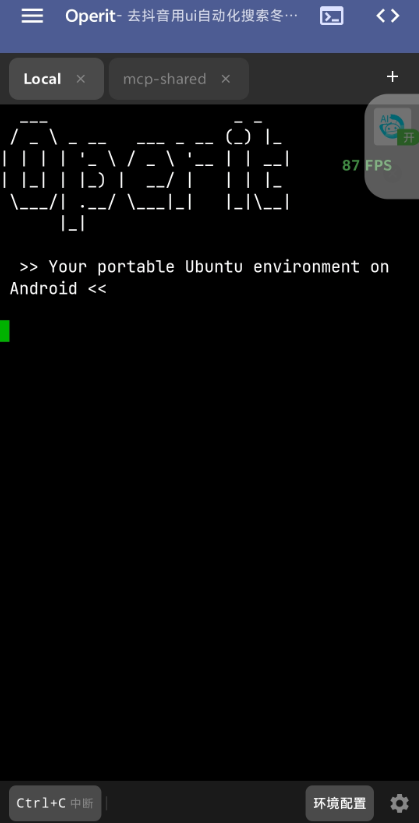
在终端界面的右下角,点击 「环境配置」 按钮,可以进入终端环境的快捷配置向导。
2、在环境配置中勾选选项
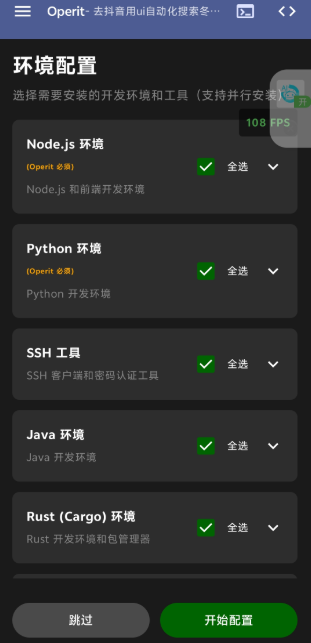
在弹出的环境配置窗口中只需勾选前两个配置项;当然如果想要勾选前三个也是没问题的。全勾选不建议,这样的话空间占用太大了。
然后点击 「开始配置」 按钮,等待系统自动执行配置脚本。
3、等待配置完成
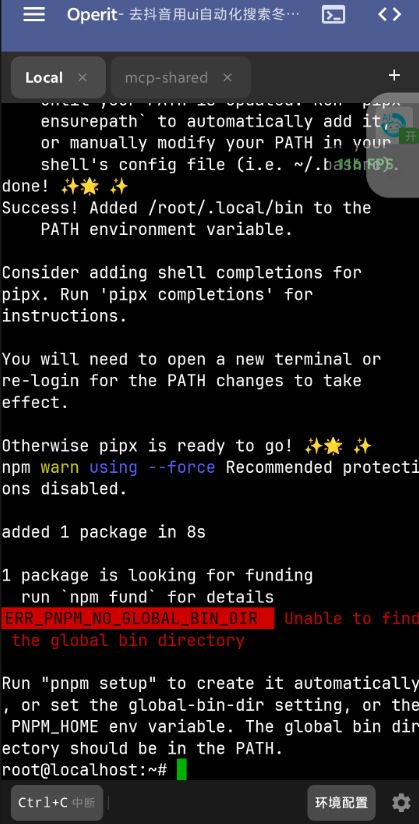
当终端输出内容出现如下界面时,表示环境配置已经成功完成,可以开始正常使用终端功能。
4、高级配置(可选)
如果你已经完成基础配置,还可以在终端右下角的 「设置」 里调整高级选项,让终端更贴合你的使用场景。
①chroot 模式
适合已经 Root 设备、并且希望使用 chroot 方式运行 Ubuntu 的用户。
②SSH 连接(替代模式)
适合你希望把远程服务器当作主要工作环境,或本地设备性能不够时。
③反向挂载(配合 SSH 使用)
适合你在远程服务器开发,但又想直接访问手机本地文件。
④镜像源(软件源管理)
当你遇到下载慢、超时、安装失败等问题时,可以在 「软件源管理」 中切换镜像源。
你也可能对此有兴趣

很多使用吉里吉里模拟器玩游戏的小伙伴都会遇上一件糟心事,游戏内的CG、截图会被系统扫描,一股脑全部窜进手机相册,相册被大量零碎图片搞得乱糟糟,手动一张张删除又特别麻烦,删掉之后再次打开游戏还会重新生成。不少人到处找关闭扫描的设置却一无所获,其实不用反复清理图片,只需要简单修改游戏目录的文件,就能彻底解决这个烦人的问题。

Yandex手机版浏览器自带强大的搜索与网页防护能力,但不少用户打开后界面直接显示俄语,满屏陌生文字,操作起来处处碰壁。这款移动端客户端暂不支持中文界面,只能切换为英语来降低上手门槛。很多人找不到语言选项的入口,在设置菜单来回翻找浪费时间。下面带来完整操作流程,带你快速定位语言设置,把浏览器界面切换成英文。

不少刚使用WhatsApp的新手常会困惑如何添加联系人,这款软件并不支持通过昵称、ID直接搜索好友,手机号是建立联系的唯一凭证。添加好友主要分为两种操作路径,既可直接在应用内录入号码创建联系人,也能预先将号码存入手机通讯录完成同步。下面带来清晰完整的操作教程,两种方式按需选择,快速完成好友添加。

不少玩家想要解锁Google Play不同区域专属应用、游戏内容,却苦于没有境外银行卡难以完成账号换区。常规绑定支付方式的门槛劝退大量用户,一套无需绑定银行卡的换区方案受到广泛关注。本次分享实操可行的免绑卡切换地区流程,借助谷歌云端控制台建立全新付款资料完成区域变更,操作门槛更低,下面带来完整步骤讲解。

网页也能实现安卓临时root了,全程仅需火狐浏览器访问指定站点,无需电脑与刷机包,操作门槛极低。但是在操作前务必知悉风险,设备可能变砖、丢失数据、失去官方保修,工具仅作技术学习。下文完整梳理网页提权操作步骤,区分设备适配与失效特征,帮助各位玩机党快速上手这套简单实用的网页版root方法。

不少我的世界玩家想要寻找优质模组都会选择苦力怕论坛,但很多新手刚进入网站,面对繁杂的板块、附件权限和下载按钮常常一头雾水,经常找不到资源入口,甚至误点广告链接。本篇教程一步步讲解完整流程,区分常见的下载错误,帮助新人顺利获取想要的游戏模组。