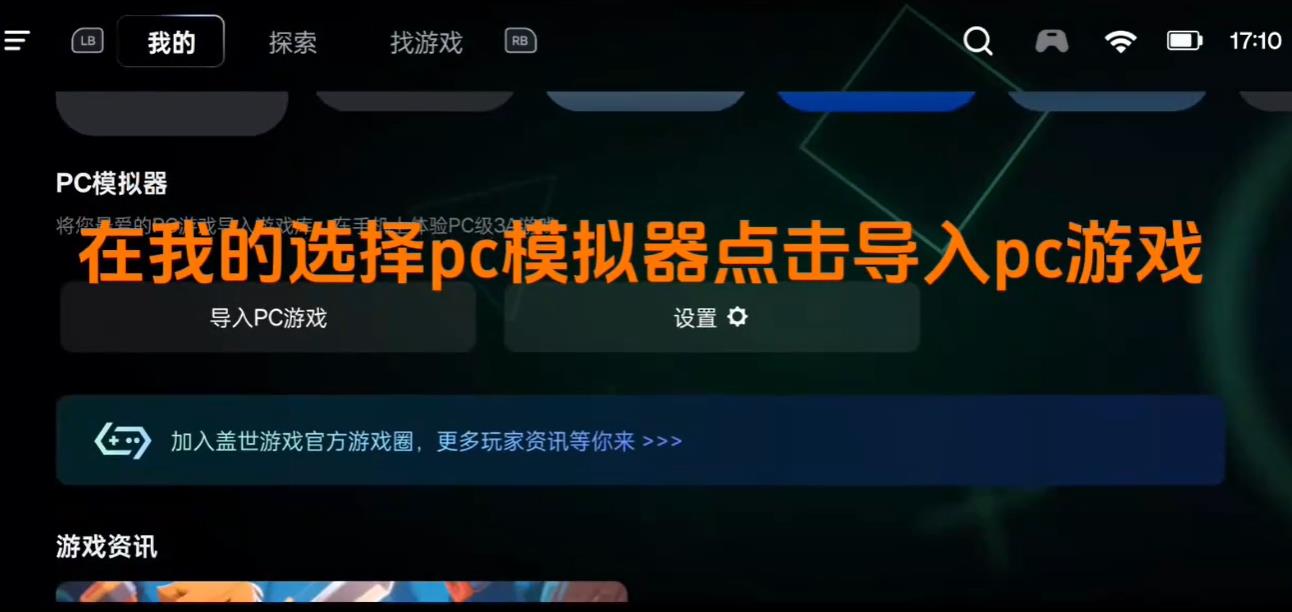

盖世游戏模拟器凭借手机直玩PC大作的便捷优势,深受广大游戏玩家喜爱,但不少人在使用时总会遇到闪退黑屏、加载卡死、游戏进不去、画面卡顿、兼容层报错等各类问题,找不到原因也不知道怎么修复。下面就为大家整理盖世游戏模拟器最常见的各类故障,搭配简单易上手的实操解决方法,帮你轻松搞定各类使用难题。

一、提示缺少C++
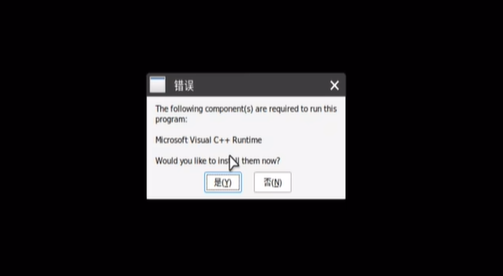
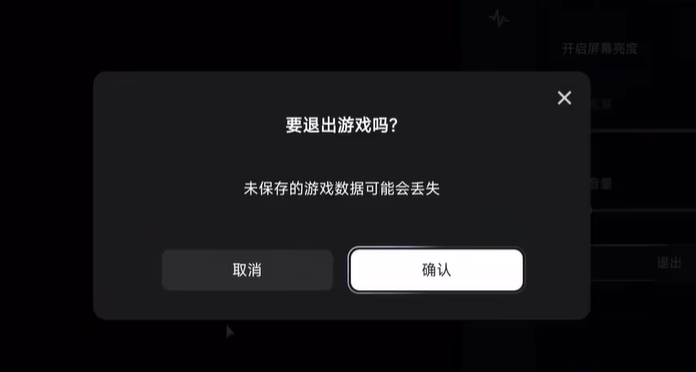
1、直接右滑出盖世菜单退出游戏
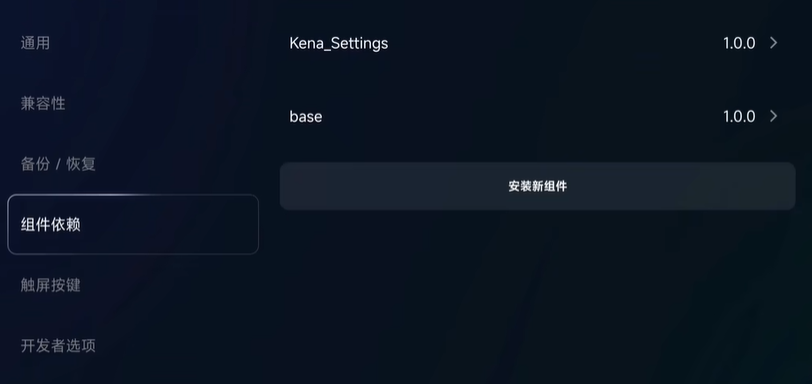
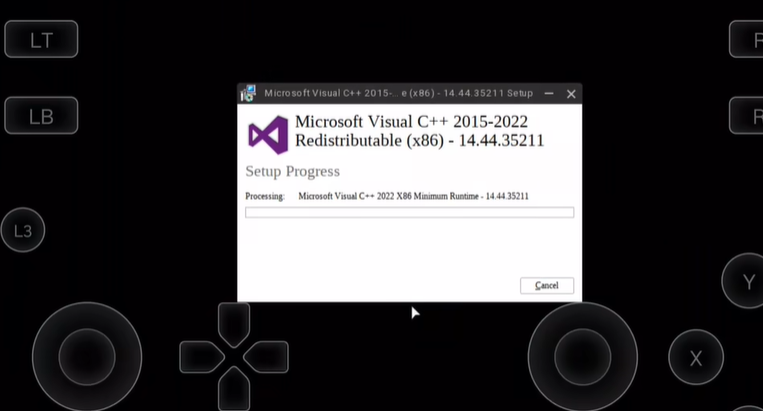
2、进入PC游戏设置,左边找到组件依赖-安装新组件,找到vcredist2022或者vcredist2019,点击自动安装
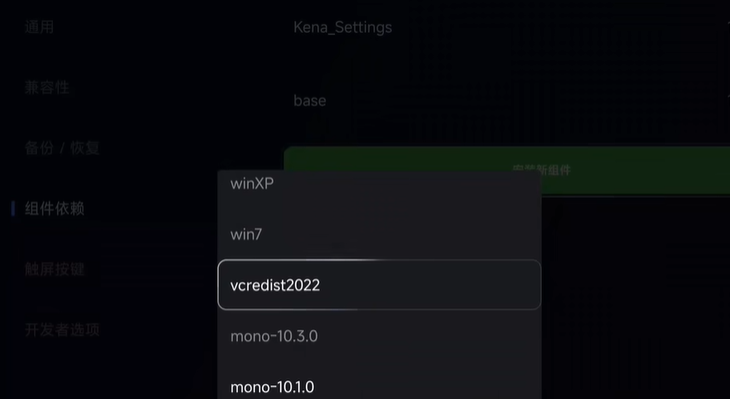
3、安装完成后重新进入游戏即可
二、提示找不到路径
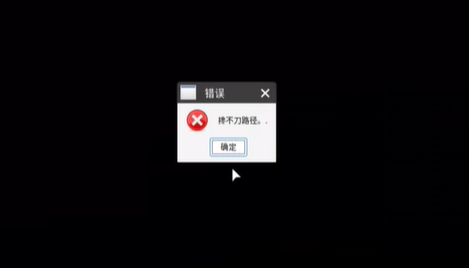
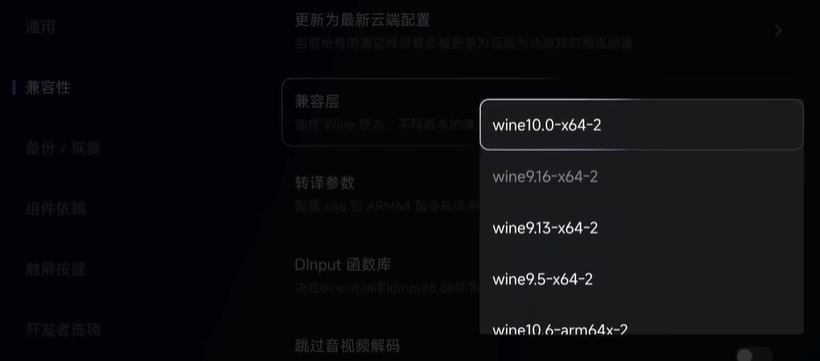
1、一般是你下载了需要运行exe二次解压的游戏,直接退出游戏,进入PC游戏设置,左边兼容层
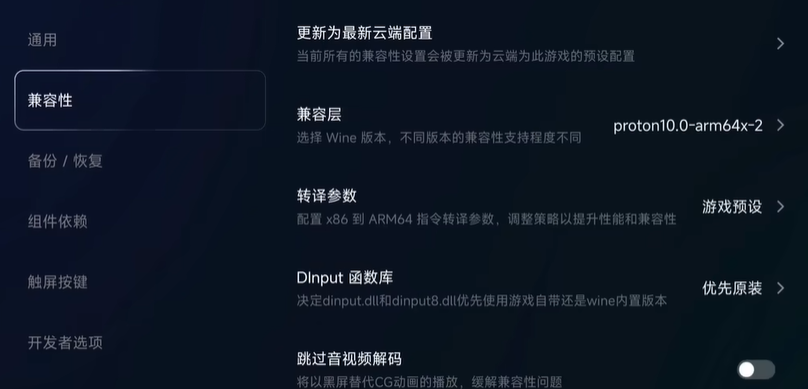
2、选择wine10或者wine9不带arm的兼容层
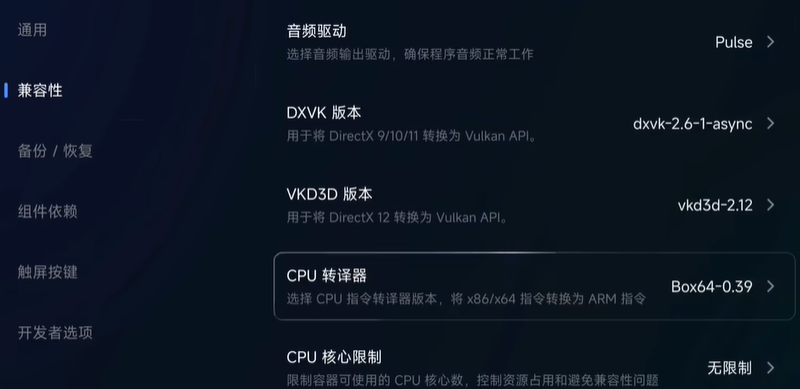
3、CPU转译器随便选一个
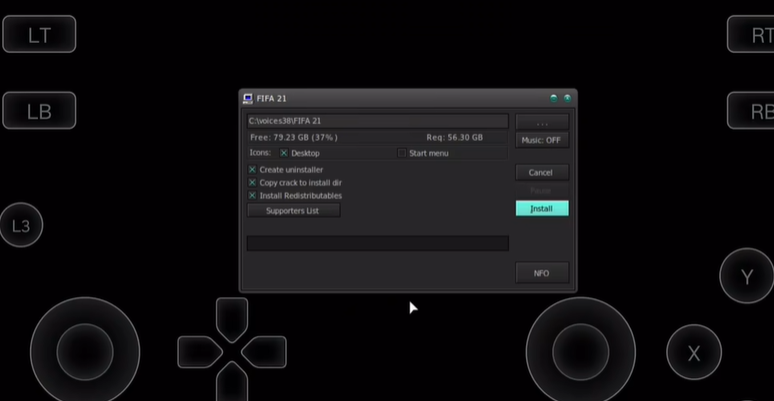
4、重新进入游戏后会提示你解压游戏,选好解压路径之后点击install就自动解压了
5、解压完成后退出重新导入你解压好的游戏
三、需要二次解压
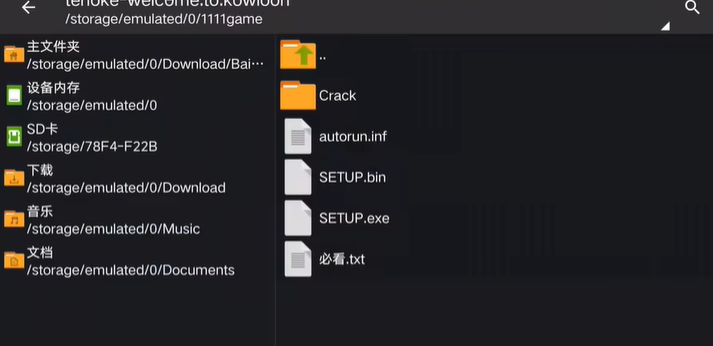
1、这种是需要二次运行exe解压的游戏,模拟器里面导入这个SETUP.exe,启动运行
2、弹出的界面选择需要解压的路径,选好后点击install安装,记住路径不能有中文
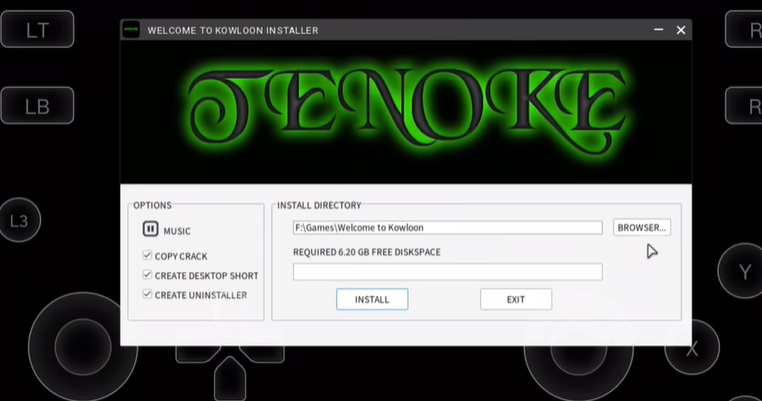
3、安装完成后重新导入解压好的exe就行了
四、添加注册表
1、进入容器,点击应用,点击注册表编辑器
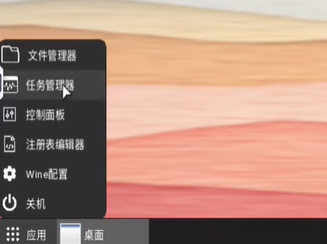
2、点击注册表,导入注册表文件
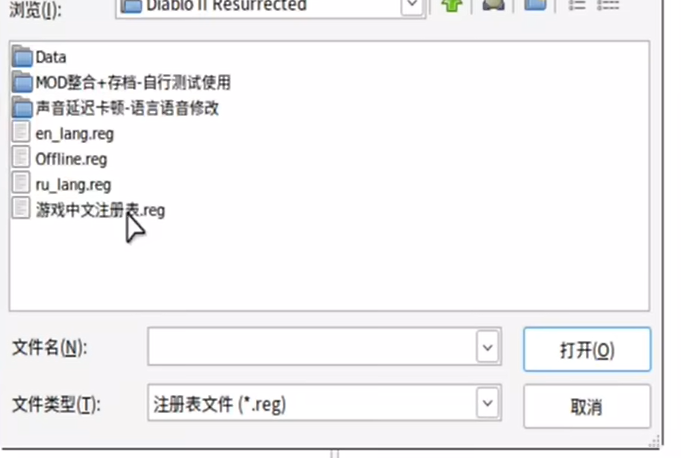
3、找到游戏目录,双击完成注册
五、DX12报错
1、这种是该游戏默认使用了DX12运行,但是模拟器驱动不兼容
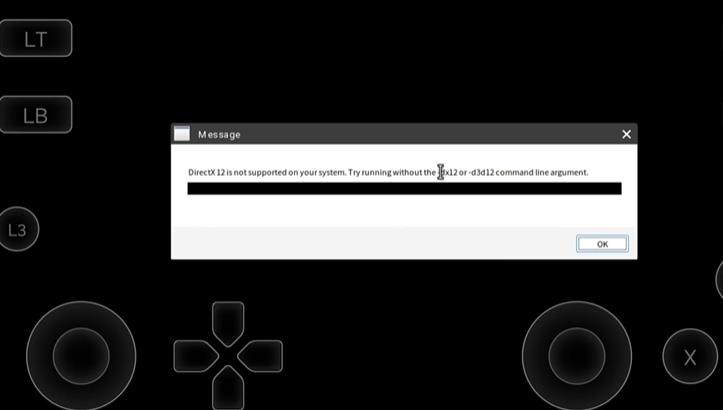
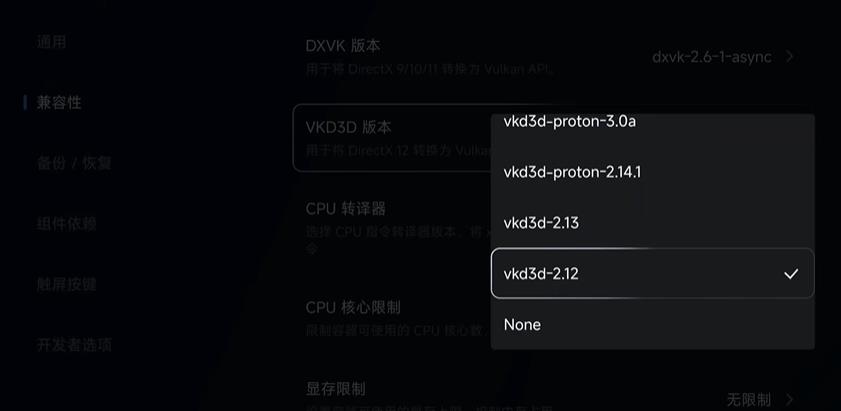
2、盖世菜单推出游戏,进入PC游戏设置,左边兼容性,找到VKD3D版本设置成none
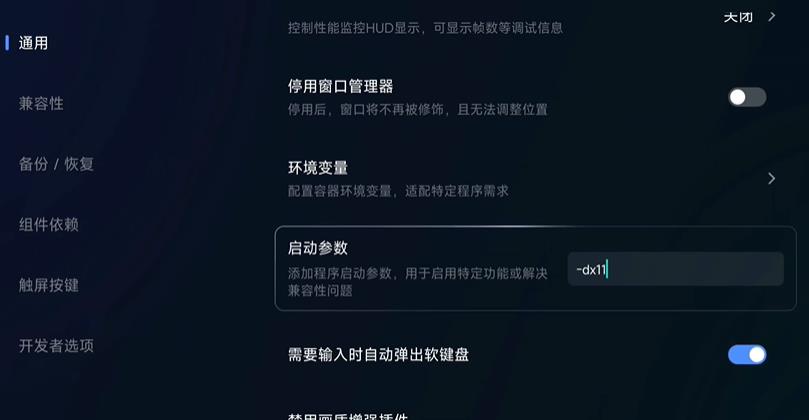
3、继续进入作弊通用,找到启动参数,输入-dx11,强制使用dx11运行游戏,这时候就能进入了,前提是游戏支持DX11运行
六、UE4弹窗报错
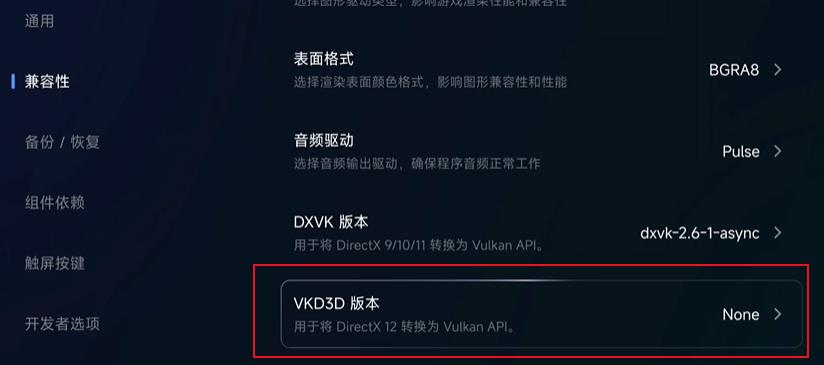
1、进入PC游戏设置,左边兼容性,找到VKD3D版本设置成one
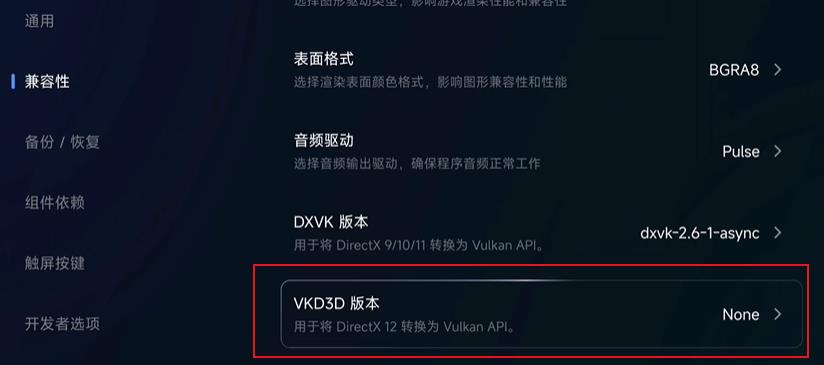
2、左边通用,找到启动参数,输入-dx11
七、有声音但黑屏
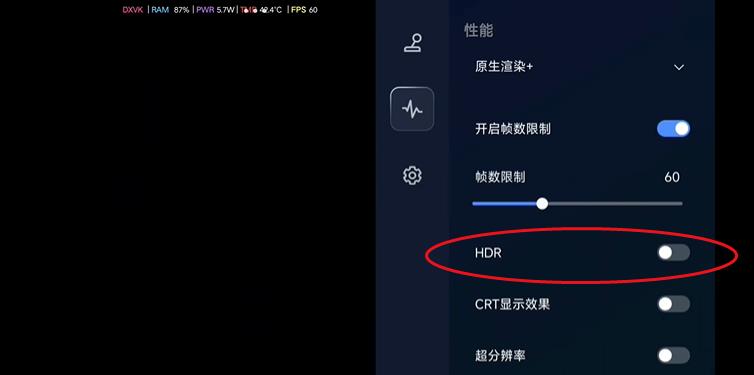
右滑打开盖世游戏菜单,在性能里找到HDR选项,打开即可,画面显示出来后再关闭
八、提示缺少AVX
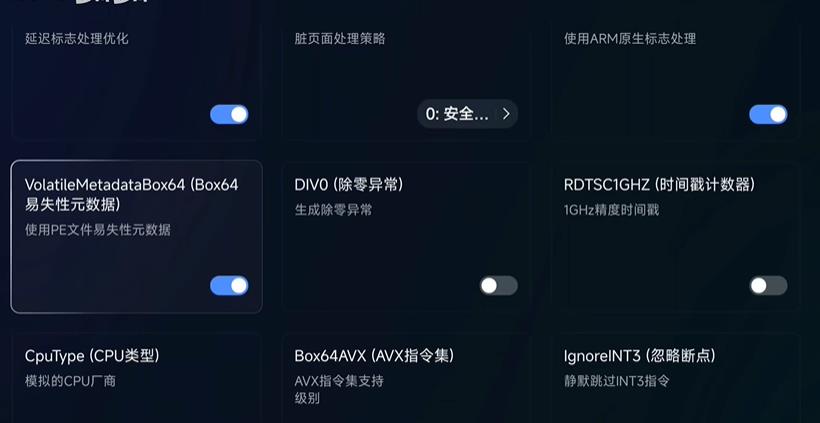
PC游戏设置→兼容性→转译参数,拉到最底部找到Box64AVX,选择第三项
注意,只有不带arm的兼容层才有这个选项
九、第二次无法进入游戏
1、PC游戏设置→备份和恢复,备份存档到本地

2、然后点击通用,最下面重置游戏数据

3、再去备份和恢复中从本地备份恢复即可