不少刚接触GitHub的新手常常一头雾水,分不清源码、安装包的区别,经常下错文件浪费时间。GitHub不只是代码仓库,各类工具、模板、软件资源都能在这里找到,但平台专有名词较多,操作门槛较高。这份保姆级指南梳理基础使用逻辑,从搜索筛选项目到下载资源、收藏与查询问题,把常用操作逐一讲清,帮助新手避开常见误区。
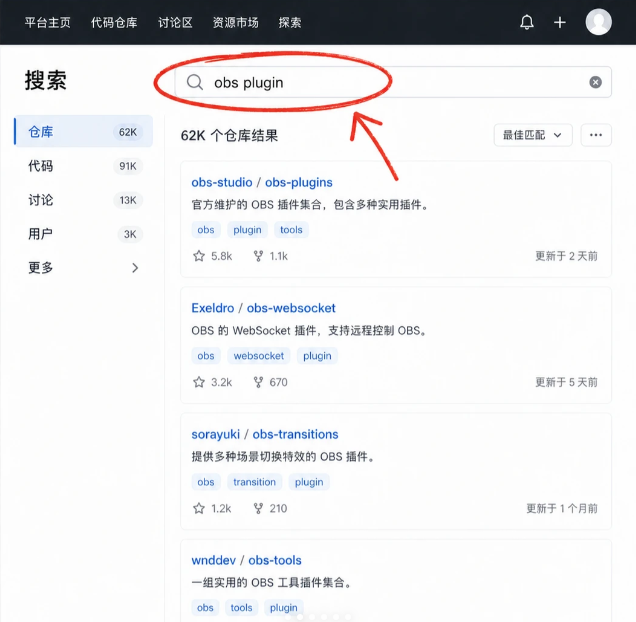
1、先用搜索框找项目
打开 GitHub,顶部搜索框输入关键词,比如 notion template、excel tools、obs plugin。
搜出来以后,优先看名字清楚、说明完整、最近还有更新的项目。
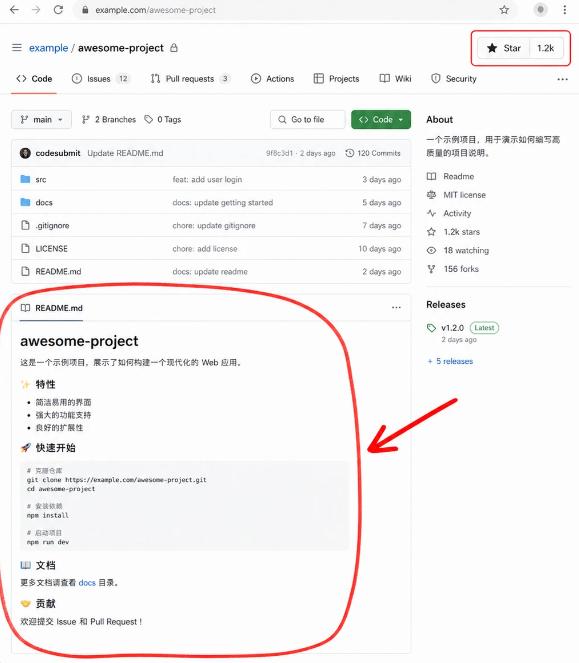
2、进项目先看README
README就是这个项目的说明书,一般会写它是干嘛的、怎么安装、怎么用、适合谁。
如果README写得很乱,或者几乎没说明,建议先放一放。
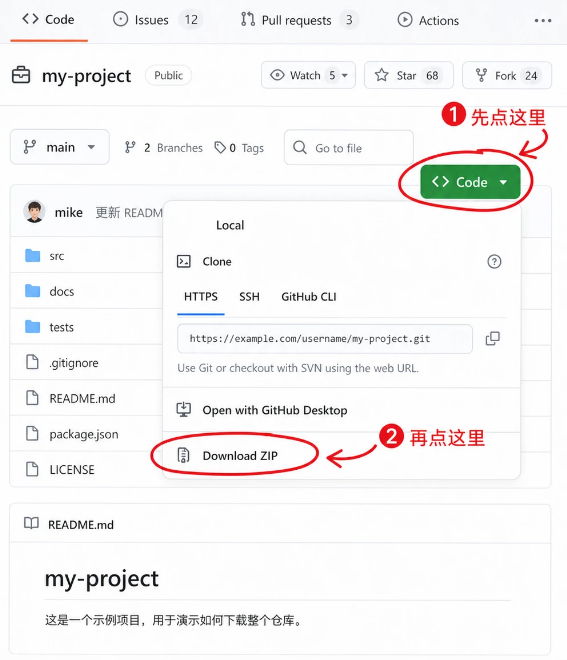
3、想下载源码点Code
进入项目主页以后,找绿色的Code按钮。
点开后选Download ZIP,这就是把整个项目打包下载下来。
适合你想看文件、拿模板、下载示例代码的时候用。
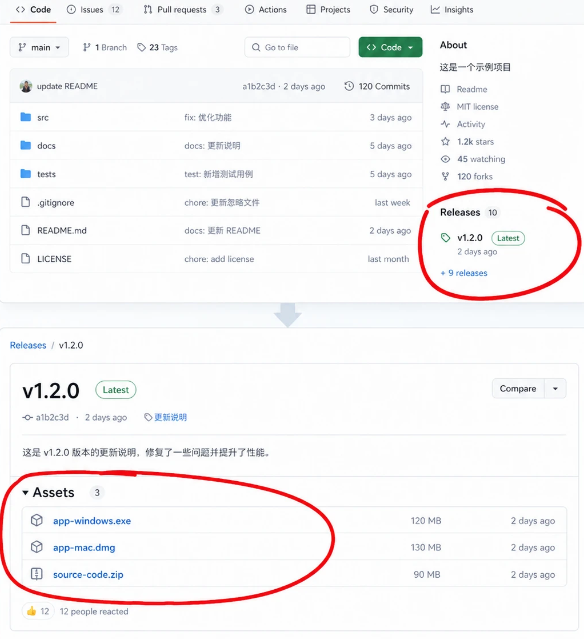
4、想下载软件安装包看Releases
很多人会在这里点错,如果你是想下载能直接用的软件,不一定要点Code。
可以在右侧找Releases,进去以后看Assets,里面通常会有.exe、.dmg、.zip这类文件。
但注意,Source code (zip) / Source code (tar.gz) 一般是源码包,不是安装包,大家不用优先下。
Windows用户先看.exe/.msi,Mac用户先看.dmg,安卓用户先看.apk。
如果只有.zip,就看文件名有没有windows、mac、portable这类字样,下载后一般是解压,再按README或Release说明操作。
5、觉得以后还会用点Star
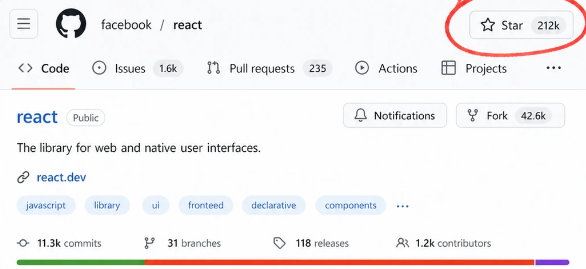
Star类似于收藏功能,不是下载,也不是安装,就是方便你以后再找到这个项目。
看到有用的项目,先Star,再慢慢研究。
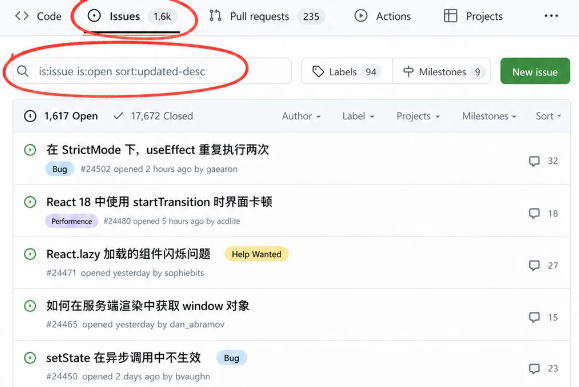
6、遇到问题看Issues
Issues里面经常有人提过类似问题,先搜一下关键词,很多时候能直接找到答案。
如果真的没人问过,再点New issue写清楚你遇到的情况。