很多朋友用Wii模拟器玩怀旧游戏时,经常碰到手柄连上却没反应、按键对应不上的情况,翻遍设置菜单也搞不懂怎么完成按键映射才能正常操控游戏。其实模拟器有两种适配方式,新手能用通用映射快速搞定基础设置,想调得更顺手的也能逐个自定义按键,下面就分两种方法一步步教大家完成手柄配置。
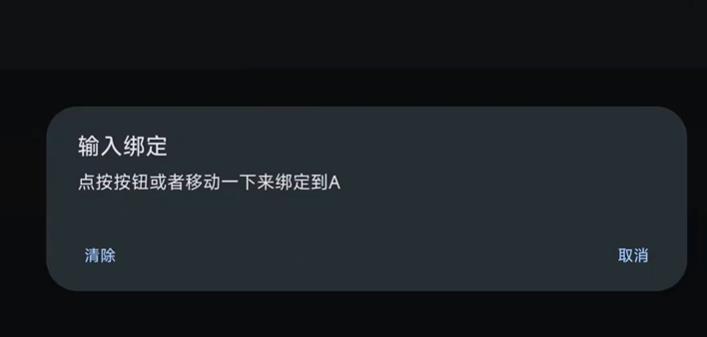
当模拟器检测到连接手柄后,就会弹出来一个弹窗提示是否映射,只有映射后才能用手柄控制游戏操作,目前有两种映射方法。
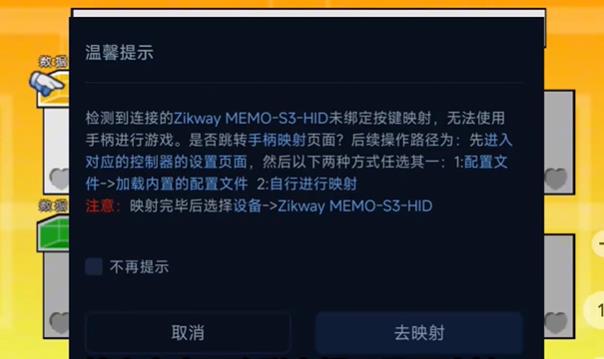
一、通用映射设置
1、点击左上角的小箭头,点开设置
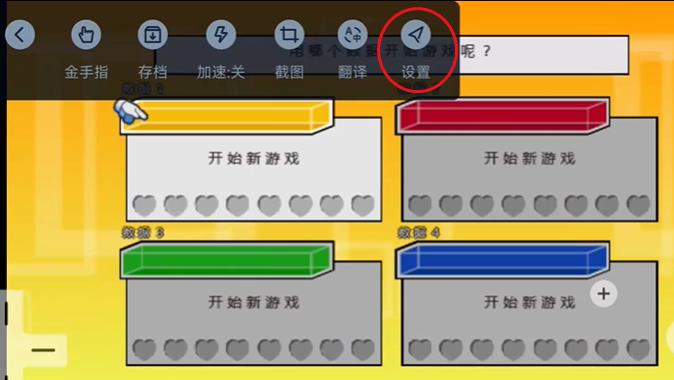
2、设置里可以看到【虚拟按键】,点开它
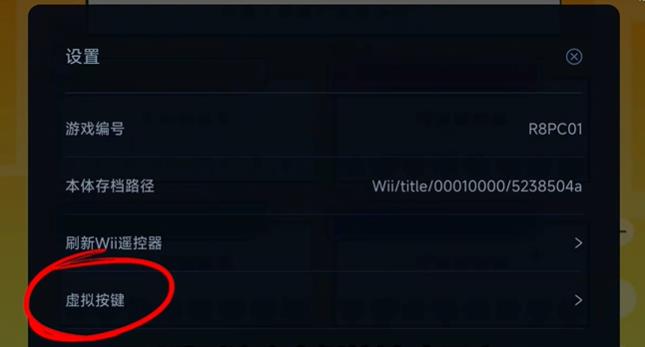
3、这里有个切换Wii模拟器控制器1的类型,点击可以选择你这个游戏需要的某个类型的控制器
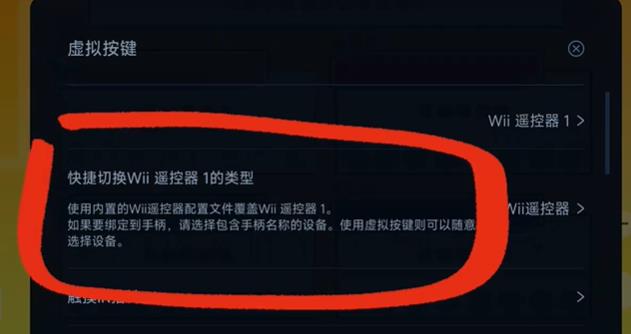
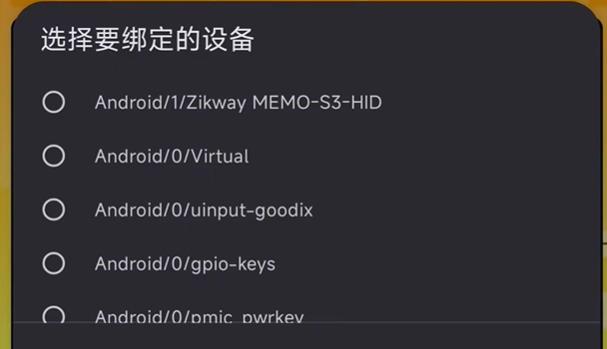
4、选择后就会弹出一个窗口,找到自己的手柄是哪个,选择它映射就好了
二、自定义按键映射
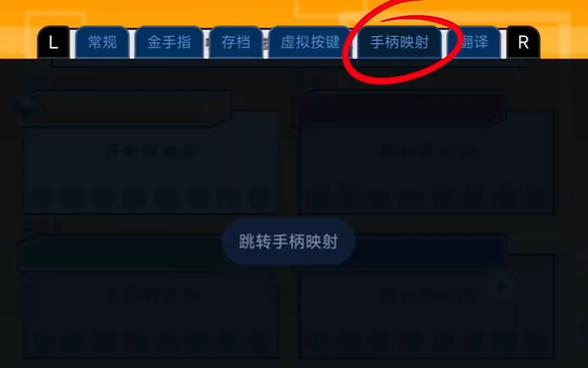
1、手机返回键唤起底部菜单,进入【手柄映射】,跳转手柄映射
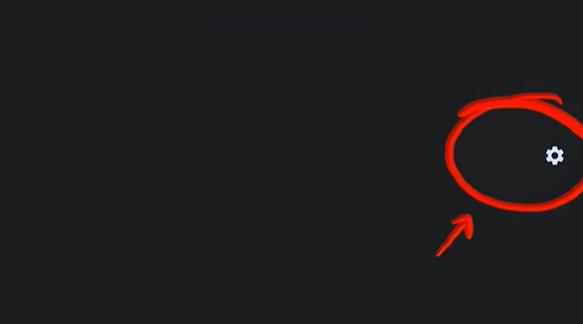
2、然后点击Wii控制器1右侧的齿轮
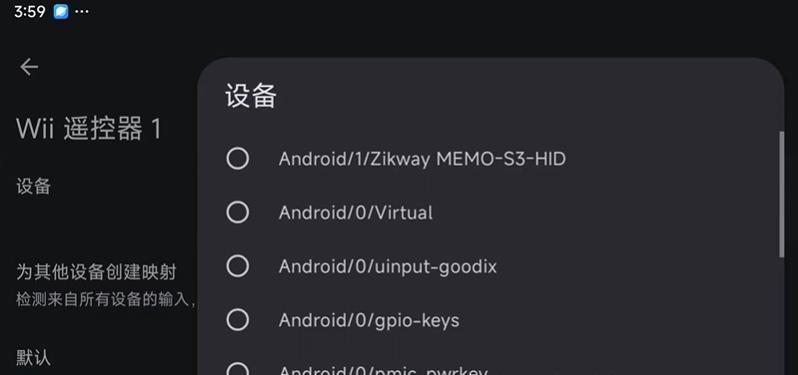
3、在设备里先选择自己的手柄,然后下方按钮里去自己一个个映射
4、点击屏幕上的按键,弹出选择设备的时候再按手柄上的按键,这样一个对一个的去映射,记得下方插件也要自己去映射一下
你也可能对此有兴趣

很多使用吉里吉里模拟器玩游戏的小伙伴都会遇上一件糟心事,游戏内的CG、截图会被系统扫描,一股脑全部窜进手机相册,相册被大量零碎图片搞得乱糟糟,手动一张张删除又特别麻烦,删掉之后再次打开游戏还会重新生成。不少人到处找关闭扫描的设置却一无所获,其实不用反复清理图片,只需要简单修改游戏目录的文件,就能彻底解决这个烦人的问题。

Yandex手机版浏览器自带强大的搜索与网页防护能力,但不少用户打开后界面直接显示俄语,满屏陌生文字,操作起来处处碰壁。这款移动端客户端暂不支持中文界面,只能切换为英语来降低上手门槛。很多人找不到语言选项的入口,在设置菜单来回翻找浪费时间。下面带来完整操作流程,带你快速定位语言设置,把浏览器界面切换成英文。

不少刚使用WhatsApp的新手常会困惑如何添加联系人,这款软件并不支持通过昵称、ID直接搜索好友,手机号是建立联系的唯一凭证。添加好友主要分为两种操作路径,既可直接在应用内录入号码创建联系人,也能预先将号码存入手机通讯录完成同步。下面带来清晰完整的操作教程,两种方式按需选择,快速完成好友添加。

不少玩家想要解锁Google Play不同区域专属应用、游戏内容,却苦于没有境外银行卡难以完成账号换区。常规绑定支付方式的门槛劝退大量用户,一套无需绑定银行卡的换区方案受到广泛关注。本次分享实操可行的免绑卡切换地区流程,借助谷歌云端控制台建立全新付款资料完成区域变更,操作门槛更低,下面带来完整步骤讲解。

网页也能实现安卓临时root了,全程仅需火狐浏览器访问指定站点,无需电脑与刷机包,操作门槛极低。但是在操作前务必知悉风险,设备可能变砖、丢失数据、失去官方保修,工具仅作技术学习。下文完整梳理网页提权操作步骤,区分设备适配与失效特征,帮助各位玩机党快速上手这套简单实用的网页版root方法。

不少我的世界玩家想要寻找优质模组都会选择苦力怕论坛,但很多新手刚进入网站,面对繁杂的板块、附件权限和下载按钮常常一头雾水,经常找不到资源入口,甚至误点广告链接。本篇教程一步步讲解完整流程,区分常见的下载错误,帮助新人顺利获取想要的游戏模组。

